携帯契約の本人確認は、申し込み画面では順調でも、最後の確認で急に止まりやすい手続きです。2026年春以降は確認方法が厳格になり、以前の感覚で「書類を撮って送れば大丈夫」と考えると、差し戻しになりやすくなっています。 自分がどの条件で止まりやすいのかを4つの典型パターンで整理できます マイナンバーカードなし、NFC対応スマホなし、住所違い、暗証番号忘れの対処法がわかります 住民票郵送、受取時確認、店…
- Home
- アカウント・本人確認セキュリティ
- Chatworkフィッシング対策|偽ログインの見分け方と対処法
Chatworkフィッシング対策|偽ログインの見分け方と対処法
- 公開日:2026/4/4
- 最終更新日:
- アカウント・本人確認セキュリティ
- Chatworkフィッシング対策|偽ログインの見分け方と対処法 はコメントを受け付けていません
Chatworkフィッシング対策|偽ログインの見分け方と対処法
Chatwork公式が、ログイン画面を装ったフィッシングサイトへの注意喚起を出しています。仕事で使っているツールだからこそ、見慣れた画面や知人からの連絡に見えても、正規URLの確認と入力後の初動を押さえておくことが大切です。
- Chatworkの偽ログイン画面を見分けるポイントがわかる
- メールアドレスやパスワードを入力してしまった後の対処順がわかる
- 2段階認証やログイン通知メールを使った再発防止策がわかる
こんな方におすすめの記事です
- Chatworkを仕事で使っていて、不審なURLや再ログイン画面が不安な方
- 請求書確認や取引先連絡を装ったメッセージからリンクを開いてしまった方
- 乗っ取り被害を防ぐために、2段階認証や通知設定を見直したい方
本記事では、Chatworkフィッシング対策として、偽ログイン画面の見分け方、正規ログインURLの確認方法、入力してしまった後の初動対応をわかりやすく解説します。(専門知識は不要です!) 先に結論を言うと、正規URL以外では入力せず、入力してしまった場合はパスワード変更とログインメールアドレス変更を急ぐのが基本です。
注:本記事は2026年4月時点で確認できるChatwork公式ヘルプと公的機関の案内に基づいています。仕様や問い合わせ導線が変わる可能性があるため、実際の操作時は公式情報もあわせてご確認ください。
Chatworkフィッシングで最初に押さえるべき結論
まず大前提として、Chatwork公式は2026年3月10日付のヘルプで、ログイン画面を装ったフィッシングサイトへの注意喚起を公開しています。そこでは、すでにログインしている状態で再びログイン情報の入力を求めることは原則としてないと案内されています。
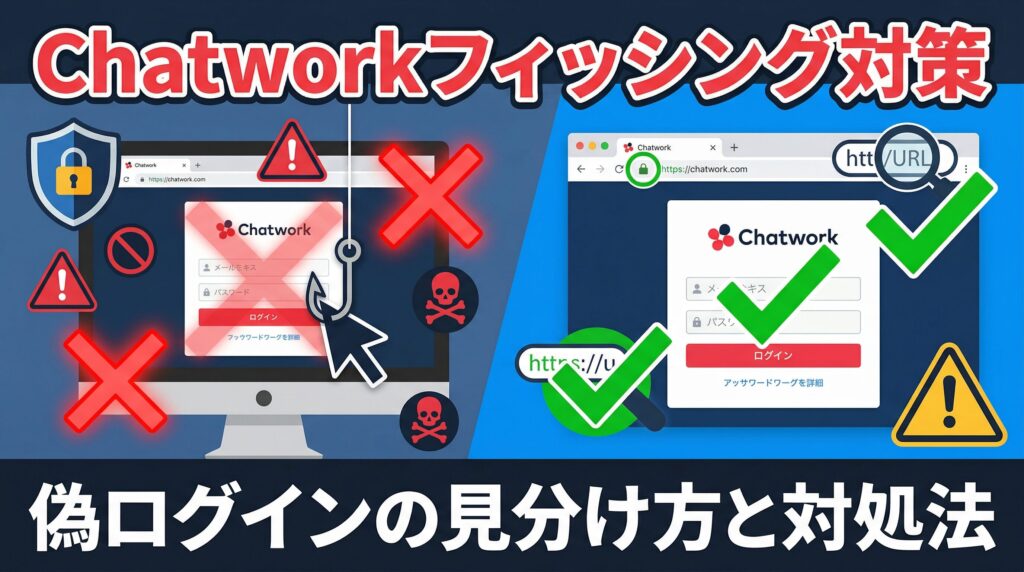
そのため、「見た目が本物っぽいか」よりも先に確認したいのは、URLが正規のChatworkかどうかです。公式が案内している正規ログインページは https://www.chatwork.com/login.php です。これ以外のURLやドメインでメールアドレス、パスワードの入力を求められた場合は、フィッシングサイトの可能性があります。
また、すでに情報を入力してしまった場合は、見分け方を考え続けるよりも、パスワード変更、ログインメールアドレス変更、2段階認証確認、問い合わせの順で落ち着いて進めることが重要です。被害後の検索では、この「順番」がわかるだけでも対応がかなり変わります。
Chatworkの偽ログイン画面を見分ける3つのポイント
見分けるポイントは、正規URLかどうか、ログイン中なのに再ログインを求められていないか、メールやチャット内のリンクではなく既知の経路から開いているかの3点です。
1. 正規URLかどうかをドメインで確認する
一番大切なのは、画面の見た目ではなくURLです。Chatwork公式が案内している正規ログインページは https://www.chatwork.com/login.php なので、リンク先がこれと異なる場合は、その時点で入力を止める判断材料になります。
メールやメッセージに埋め込まれたリンクは、表示文字列だけでは本当の遷移先がわかりにくいことがあります。知らないアカウントから送られてきたURLはもちろん、知人や取引先に見えるアカウントからの連絡でも、いったんドメインを確認してから開く習慣が安全です。
2. ログイン中なのに再ログインを求められたら要注意
今回の件で特に重要なのが、このサインです。Chatwork公式は、すでにログインしている状態で、再度ログイン情報の入力を求めることは原則としてないとしています。リンクを押した後に再ログイン画面が表示された場合は、情報を入力せずページを閉じるのが基本です。
⚠️ 見た目だけで本物だと判断しないでください
フィッシングサイトは、本物のログイン画面に似せて作られることがあります。ロゴや配色が同じでも、URLが違えば安全とはいえません。見た目の印象より、URLとログインの流れを優先して確認してください。
3. リンクを踏まず、ブックマークや既知の経路から開く
警察庁は、フィッシング対策として、メールやSMSのリンクを安易に開かず、正規サービスにはブックマークや公式アプリ、普段使っている正規経路からアクセスするよう案内しています。詳しくは警察庁のフィッシング対策ページでも確認できます。
普段からChatworkをブックマークしておけば、「請求書を確認してください」「至急ご確認ください」といった急がせる文面を見た時でも、慌ててリンクを押さずに済みます。日常の運用が、そのまま再発防止になります。
一般的なフィッシング詐欺の考え方もあわせて押さえたい場合は、フィッシング詐欺の基本対策も参考になります。
Chatworkに入力してしまった直後にやること
入力してしまった場合は、まずパスワードを変更し、次にログインメールアドレスを変更し、その後に2段階認証と通知設定を確認する流れで進めると整理しやすくなります。ログインできない場合は、問い合わせを後回しにせず早めに連絡してください。
もし不審なサイトにメールアドレスやパスワードを入力してしまった場合は、時間を空けずに対応を始めることが大切です。警察庁も、入力してしまったIDやパスワードは、その情報を使っているすべてのサービスで速やかに変更するよう案内しています。
ステップ1: Chatworkのパスワードを変更する
↓
ステップ2: ログインメールアドレスを変更する
↓
ステップ3: 2段階認証とログイン通知メールを確認する
↓
ステップ4: ログインできない場合は公式問い合わせフォームへ連絡する
1. まずパスワードを変更し、使い回し先も見直す
Chatworkのパスワード変更手順では、PCブラウザ版のアカウント設定から変更できます。新しいパスワードは、半角の英字と数字を含む8文字以上で設定するよう案内されています。
ここで大切なのは、Chatworkだけで終わらせないことです。もし同じパスワードをメール、クラウドストレージ、他の業務ツールでも使っていた場合は、それらも見直してください。Chatwork公式も、不正ログインからアカウントを守るためにできることとして、パスワードの使い回しを避けることを案内しています。
また、公式ヘルプでは、パスワード変更後は変更した端末から即時ログアウトされ、他の端末も約2分ほどでログアウトされる場合があると案内されています。新しいパスワード自体はすぐ反映されるため、変更後は改めて正規URLからログインし直すのが安心です。
2. ログインメールアドレスを変更する
Chatwork公式は、万が一ログイン情報を入力してしまった場合、ログインメールアドレスとパスワードを速やかに変更するよう案内しています。メールアドレス変更の手順は、ログインメールアドレス・名前を変更するにまとまっています。
変更後は、変更した端末を含むすべての利用端末から自動的にログアウトされると案内されています。こちらもログアウト反映まで約2分ほどかかる場合がありますが、新しいログインメールアドレス自体は即時反映されます。認証URLの有効期限は24時間です。
メールアドレスを変えることで、攻撃者がすでに知っているログイン情報をそのまま使い続けにくくできます。パスワード変更とあわせて、早めに実施しておきたい対策です。
3. ログインできない場合は公式に連絡する
ログインできない場合は、Chatworkのリクエスト送信フォームから連絡できます。Chatworkヘルプでも、アカウントの乗っ取り被害の相談はこの問い合わせフォームから行うよう案内されています。
連絡時は、元々登録していたログインメールアドレスを記載すると状況を伝えやすくなります。必要に応じて、最寄りの警察署やサイバー事案の相談窓口も活用してください。特に、不審な送金依頼や個人情報提供の要求が絡む場合は、Chatworkアカウントだけの問題にとどまらない可能性があります。
⚠️ 重要な注意
「後でまとめて変更しよう」と先延ばしにすると、その間に知人や取引先へ不審メッセージが送られる可能性があります。入力してしまったと気づいた時点で、まず正規経路からアカウント設定を確認してください。
2段階認証とログイン通知メールで被害を広げない
2段階認証とログイン通知メールは、どちらも被害を完全に防ぐ仕組みではありませんが、不正ログインを防ぎやすくし、異常に早く気づくための対策として役立ちます。
入力後の対応と並行して見直したいのが、2段階認証とログイン通知メールです。どちらも万能ではありませんが、被害の発見や拡大防止に役立ちます。
2段階認証
パスワードに加えて6桁の認証コードが必要になります。パスワードが漏れても、追加認証があることで不正ログインを防ぎやすくなります。
ログイン通知メール
新しい環境からのログイン時に通知が届く機能です。完全に防ぐ仕組みではありませんが、心当たりのないログインに早く気づきやすくなります。
2段階認証で防げること・防げないこと
Chatworkの2段階認証は、ログイン時にパスワードに加えて認証コードを入力する仕組みです。公式は、パスワードが漏えいした場合でも第三者による不正ログインを防止しやすくなると案内しています。
一方で、2段階認証を有効にしても、すでに乗っ取られたセッションが残っている状況や、別の経路で情報が漏れているケースでは、それだけで十分とは限りません。だからこそ、パスワード変更やメールアドレス変更とセットで考える必要があります。
認証アプリとSMSの違い
Chatworkでは、認証コードの受け取り方として、認証アプリとSMSの2種類が案内されています。なお、公式ヘルプではフリープランはSMSによる認証を利用できないとされています。認証アプリを使う場合は、スマートフォンとPCブラウザ版を使って設定します。
設定手順は、PCブラウザ版でログインし、右上のユーザー名からアカウント設定を開いて、2段階認証をONにする流れです。詳しい画面遷移は、上記のChatwork公式ヘルプで確認できます。
ログイン通知メールが来たら何を確認するか
ログイン通知メールとはによると、新しいデバイスや新しいブラウザ、Cookieを削除した環境、シークレットモードなどからログインした場合に通知されます。メールには、ログイン日時、端末情報、IPアドレス、認証方式などが記載されます。
心当たりがないログイン通知が来た場合は、そのまま様子を見るのではなく、正規URLからログインしてパスワードやメールアドレス、2段階認証の状態を確認してください。通知メールを受け取った後の具体的な確認手順は、身に覚えのないログイン通知メールが届くでも確認できます。
スマホ側の設定も見直したい方は、Androidの防犯設定ガイドやiPhoneの紛失・盗難対策ガイドもあわせて確認しておくと役立ちます。
組織利用・管理者管理で見落としやすい注意点
SAML認証や組織管理下では個人だけで完結しない場合がある
Chatworkのヘルプでは、SAML認証(会社のログイン基盤を使ったシングルサインオン)を利用している場合、通常のアカウント設定を個人で変更できないケースがあると案内されています。実際、パスワード変更ページでも、SAML認証を利用している場合は、組織契約の代表者や管理者への確認が必要とされています。
そのため、会社全体でChatworkを使っている場合は、個人判断だけで済ませず、管理者や情報システム担当にも早めに共有したほうが安全です。詳しくはSAML認証によるシングルサインオンに関するQ&Aも確認してください。
知人や取引先に見える連絡でも油断しない
Chatworkは2026年1月時点で、実在する企業の代表者や社員を装って、口座情報の提供や振込を要求するなりすまし詐欺の発生も案内しています。詳しくはなりすましアカウントの報告・通報窓口についてを参照してください。
つまり、「相手が知り合いに見えるから安全」とは言い切れません。相手のプロフィール画像や名前が本物に見えても、送られてきたリンクが本物とは限らないため、請求書確認や口座変更など重要なやり取りほど慎重な確認が必要です。
本人確認はChatwork外の既知経路で行う
怪しいメッセージが来た時は、そのチャットの中で「本当にあなたですか」と聞くだけでは十分でない場合があります。Chatwork公式も、被害防止のために、既知のメールアドレスや電話など、Chatwork外の経路で本人確認することを勧めています。
普段やり取りしている会社の代表電話、過去に保存しているメールアドレス、名刺に記載された連絡先など、すでに信頼できる情報から確認するようにしてください。
今回の話題が広がった背景と、読者にとって重要な理由
2026年3月の公式注意喚起が話題の起点
今回の話題が注目された直接のきっかけは、Chatwork公式による2026年3月10日の注意喚起です。業務で使う人が多いサービスだけに、単なるニュースではなく「自分のアカウントでも起こりうること」として受け止められました。
この流れを受けて、Xでも公式投稿が共有されました。話題の起点を確認しやすいように、記事内には次の投稿を埋め込んでいます。
【重要】フィッシングサイトによるアカウントの乗っ取りにご注意ください
引き続き、Chatworkのログイン画面を装ったフィッシングサイトの存在が確認されています。万が一、不審なサイトに情報を入力してしまった場合や、アカウントにログインできない場合は、以下フォームよりご連絡ください。…
— Chatwork(チャットワーク)|国内最大級のビジネス用連絡ツール (@chatwork_ja) March 13, 2026
この投稿が重要なのは、単に「注意してください」と言っているからではありません。読者にとって本当に知りたいのは、「本物URLは何か」「入力してしまったらどうするか」「会社で使っている場合は誰に共有するか」といった具体的な行動の部分です。
実被害は自分だけで終わらないことがある
関連報道では、Chatworkアカウントが奪われた後に、複数のグループチャットへ不審なURLが送信された事例も紹介されています。こうしたケースでは、被害が自分のアカウントだけにとどまらず、同僚や取引先へ広がるおそれがあります。
だからこそ、「まだ何も起きていないから大丈夫」ではなく、怪しいと感じた段階で初動を始めることが大切です。業務ツールのフィッシングは、スピードがそのまま被害拡大の防止につながります。
よくある質問(FAQ)
Chatworkの不審URLを開いただけなら大丈夫ですか?
一般に、ログイン情報を入力していなければ被害の可能性は下がります。ただし、そのまま安心せず、正規URLから開き直し、ブラウザや端末を最新状態にしておくとより安全です。
2段階認証は後から設定しても意味がありますか?
あります。Chatwork公式でも、パスワードが漏えいした場合の不正ログイン対策として2段階認証を案内しています。まだ設定していない場合は、入力後の対応とあわせて見直す価値があります。
ログイン通知メールが届いたら何を見ればいいですか?
ログイン日時、端末情報、IPアドレス、認証方式を確認してください。自分の操作に心当たりがなければ、正規URLからログインし、パスワードやメールアドレス、2段階認証の設定を確認するのが安心です。
Chatworkにログインできなくなったらどこに連絡しますか?
Chatworkでは、アカウントの乗っ取り被害の相談も問い合わせフォームから受け付けています。連絡時は、被害前に使っていたログインメールアドレスもあわせて記載するとスムーズです。
まとめ:Chatworkフィッシング対策
この記事では、Chatworkの偽ログイン画面に関する注意点と、入力後の対処法について解説しました。
- 正規URLを最優先で確認する:見た目が本物らしく見えても、公式が案内するURL以外でログイン情報を入力しないことが基本です。
特に、ログイン中なのに再ログインを求められた場合は、その場で入力せずページを閉じてください。
- 入力してしまったら初動を急ぐ:パスワード変更、ログインメールアドレス変更、2段階認証確認、問い合わせの順で対応すると整理しやすくなります。
同じパスワードを使っている他サービスも見直しておくと、被害拡大を防ぎやすくなります。
- 会社利用では共有と本人確認が重要:SAML認証や組織管理下では、個人設定だけで完了しない場合があります。
知人や取引先に見える連絡でも、重要な依頼はChatwork外の既知経路で確認してください。
Chatworkは仕事で日常的に使うツールだからこそ、少しの違和感を見逃さないことが大切です。正規URLをブックマークし、2段階認証とログイン通知メールを見直しておくと、万が一の時も落ち着いて対応しやすくなります。
気になる操作がある場合は、記事内で紹介したChatwork公式ヘルプを確認しながら進めてみてください。