Android端末の「探す機能」は設定しただけでは不十分です。一般的には、日常的な使い方をマスターしておくことで、紛失時に迅速かつ確実に端末を発見できるようになります。多くの場合、適切な設定と使い慣れた操作手順により、紛失時のパニックを避け、冷静に対処できます。環境により手順が異なる場合がありますので、お使いの環境に応じて確認してください。 この記事でわかること Android探す機能の基本設定と…
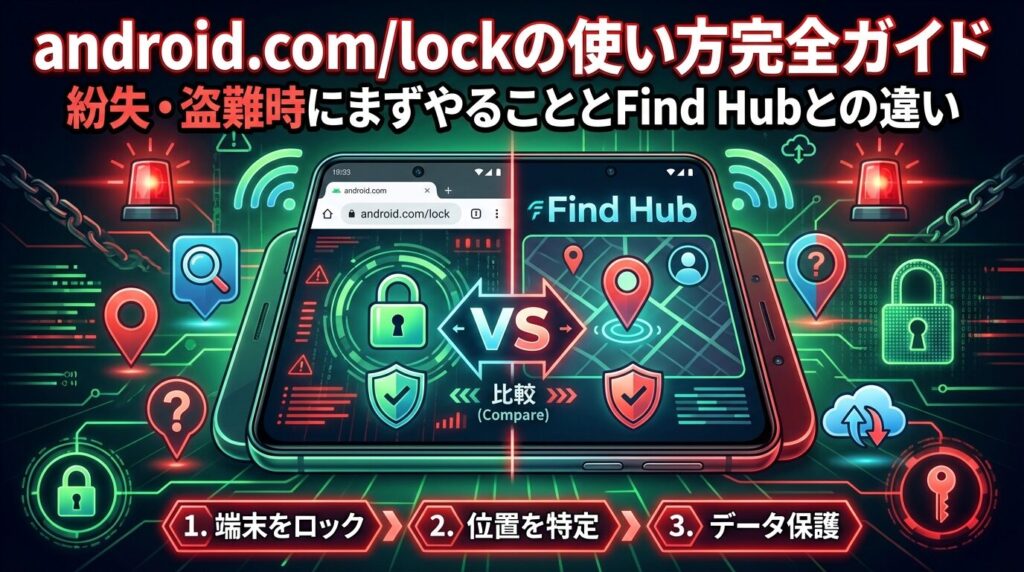
android.com/lockの使い方完全ガイド|紛失・盗難時にまずやることとFind Hubとの違い
- 公開日:2026/3/26
- 最終更新日:
- Android
- android.com/lockの使い方完全ガイド|紛失・盗難時にまずやることとFind Hubとの違い はコメントを受け付けていません
android.com/lockの使い方完全ガイド|紛失・盗難時にまずやることとFind Hubとの違い
Androidスマホをなくした直後は、現在地を見ようとする前に、まず画面を止めたほうがよい場面があります。特に盗難の疑いがあるときは、android.com/lockで画面をロックし、その後にFind Hubで位置確認や保護に進むという順番が、二次被害を減らしやすい動き方です。
- android.com/lockでできること、できないこと
- Find Hubとどちらを先に使うべきかの判断基準
- ロック後にやるべき回線・アカウント・決済まわりの対策
こんな方におすすめの記事です
- Androidスマホをなくして、今すぐ別端末から対処したい方
- 盗難の可能性があり、位置確認より先にロックすべきか迷っている方
- Find Hubとandroid.com/lockの違いを短時間で把握したい方
本記事では、android.com/lockの使い方とFind Hubとの違いを、紛失・盗難直後の行動順に沿ってわかりやすく解説します。(専門知識は不要です!)
最終更新日:2026年3月26日
注:リモートロックやFind Hubの挙動は、Androidのバージョン、メーカー仕様、事前設定、通信状態によって異なる場合があります。本文では2026年3月時点で確認できるGoogle公式情報に基づいて解説します。
紛失・盗難直後は、android.com/lockとFind Hubのどちらを先に使う?
最初に結論をお伝えすると、盗難の疑いがあるなら、位置確認より先にロックを優先するのが基本です。Google公式の盗難保護ヘルプでも、Remote LockとFind Hubを使って端末の保護や消去を進める流れが案内されています。詳しい全体像はGoogle公式の盗難保護ヘルプで確認できます。
android.com/lockを先に使う場面
盗難の疑いがある、画面ロック解除状態で持ち去られた可能性がある、決済アプリや認証アプリが入っている、といった場面です。まず画面を止めることで、端末を操作される時間を短くできます。
Find Hubを先に使う場面
自宅や職場での置き忘れが濃厚で、近くにある可能性が高いときです。音を鳴らす、位置を確認する、といった機能が役立ちます。
ステップ1: 盗難の疑いが強いか、自宅内の置き忘れかを判断する
↓
ステップ2: 盗難の疑いがあるならandroid.com/lock、置き忘れならFind Hubで位置確認や音出しを試す
↓
ステップ3: ロック後にFind Hubで位置確認・紛失表示・必要なら消去判断へ進む
迷ったときは、「まずロック、次に探す」で考えると失敗しにくくなります。Find Hubへのログインに手間取る場合でも、android.com/lockならログインなしでロックを試せる点が大きな違いです。
android.com/lockでできること・できないこと
android.com/lockは、リモートロック専用の導線です。ここでできるのは画面をすばやくロックすることであり、位置確認・音出し・紛失メッセージ表示・データ消去までは行えません。それらはFind Hubで進めます。
⚠️ 先に知っておきたい重要条件
Google公式ヘルプでは、Remote Lockの利用条件として、画面ロック、有効なSIM、確認済みの電話番号、Find Hubの状態、インターネット接続などが案内されています。条件不足があると、その場ではロックできないことがあります。
一方で、2026年1月のGoogle公式ブログでは、Remote Lockは事前に機能を有効化していなくても使える旨が説明されています。設定画面の表示や提供状況に差が出る可能性があるため、未設定だと思ってもまず試し、その後に条件不足がないかを確認すると安全です。更新内容はGoogle Online Security Blogの2026年1月更新で確認できます。
できることは「ログインなしの即時ロック」
Remote Lockでは、電話番号の入力と確認を通じて、Googleアカウントへの通常ログインなしで画面ロックを試せます。緊急時に操作時間を短くしやすいのが利点です。
できないことは「追跡・消去・返却メッセージ表示」
位置情報を見たい、音を鳴らしたい、ロック画面に返却用メッセージを出したい、最終的にデータ消去をしたい、という場合はFind Hubに移る必要があります。ここを混同すると、期待した操作が見つからず、初動が遅れやすくなります。
オフライン中でも無意味ではないが、即時ではない
Google公式では、ロック要求を送った時点で端末がオフラインなら、オンラインに戻ったときに自動でロックされると案内されています。つまり、その瞬間にロックされない可能性はありますが、リクエスト自体は意味があります。
また、Google公式では、デバイスの画面は24時間に2回までリモートロックできるとされています。緊急時に何度も試す前に、条件を確認したうえで落ち着いて実行することが大切です。
Find Hubとの違いを、緊急対応の観点で整理する
android.com/lockとFind Hubは似て見えますが、役割はかなり違います。短く言えば、android.com/lockは「止める」ための導線、Find Hubは「探す・守る・消す」ための本体機能です。位置確認、音出し、ゲストモードでの利用、IMEI確認、消去の流れはGoogle公式の「紛失した Android デバイスの位置の特定、保護、データ消去」にまとまっています。
android.com/lock
向いていること: 盗難や紛失直後に、できるだけ早く画面ロックしたいとき
特徴: Googleアカウントへの通常ログインなしで使える
限界: 位置確認、音出し、紛失表示、消去はできない
Find Hub
向いていること: 位置確認、音を鳴らす、紛失としてマーク、必要時のデータ消去
特徴: Webやアプリからログインして操作する
限界: ログインや2段階認証で手間取ることがある
Find Hubでは何ができる?
Find Hubでは、地図で位置を確認する、音を最大音量で鳴らす、紛失としてマークする、返却用メッセージや電話番号を表示する、必要な場合はデータを消去する、といった対応ができます。
オフライン対応はFind Hubのほうが広い
Find Hubは、オンライン端末だけでなく、暗号化された最近の位置情報やFind Hubネットワークを使って、オフライン端末を探せる場合があります。ただし、すべての機種・設定・場所で同じように見つかるわけではありません。
だからこそ「ロック先行→Find Hub」がわかりやすい
端末がどこにあるかをすぐ知りたい気持ちは自然ですが、盗難の疑いがあるときに優先したいのは、まず第三者の操作を止めることです。その意味で、android.com/lockとFind Hubは競合する機能ではなく、前半と後半で役割が分かれていると考えると整理しやすくなります。
盗難・紛失直後10分の行動フロー
ここでは、防犯の観点から「最初の10分」でやることを整理します。状況によって前後はありますが、基本の流れは次のとおりです。
0〜1分: 別のスマホやPCを確保し、android.com/lockでロックを試す
↓
1〜5分: Find Hubで位置確認、音出し、紛失としてマークを実行する
↓
5〜10分: 必要に応じて回線停止、Googleアカウント保護、保存済みパスワード変更、決済確認を進める
0〜1分:別端末を確保して、まずロックを試す
家族や友人のスマホ、またはPCからでもかまいません。まずはandroid.com/lockにアクセスし、条件を満たしていればロックを試します。盗難時は、この初動の速さが重要です。
1〜5分:Find Hubで位置確認・紛失表示へ進む
次に、Find Hubや別端末のFind Hubアプリからログインし、位置確認や音出しを行います。友だちの端末を使う場合はゲストモードも選択肢です。端末が見つかりそうにない場合は、紛失としてマークして、ロック画面に返却用メッセージや電話番号を表示する流れが一般的です。
5〜10分:回線・アカウント・決済まわりを守る
端末が手元に戻らない場合は、Googleアカウントからのログアウト、保存済みパスワードの見直し、決済明細の確認、必要に応じた回線停止やSIM再発行の相談まで進めます。IMEI確認が必要になることもあるため、慌てて消去する前に、取り戻せる見込みがあるかを見極めることが大切です。
⚠️ 消去は最後の判断です
Find Hubでデータを消去すると、その後は位置確認が難しくなる場合があります。取り戻せる可能性がまだあるなら、先にロック、位置確認、紛失表示まで進めてから最終判断するほうが現実的です。警察への届け出や法的な判断は、状況に応じて各機関の案内をご確認ください。
android.com/lockの使い方を手順で解説
ここでは、Google公式の手順に沿って、できるだけ短く流れを整理します。
事前にオンか確認する方法
- Androidの設定アプリを開きます。
- Googleを開きます。
- すべてのサービスを開きます。
- ユーザーとデバイスの安全から盗難保護を開きます。
- リモートロックが表示される場合は、オンか確認します。
設定画面が確認できれば安心ですが、緊急時は未確認でもまずandroid.com/lockを試し、その後に条件不足がないかを見直す流れで問題ありません。機種やAndroidバージョンによって表示名が少し異なる場合があります。
実際の操作手順
- android.com/lockにアクセスします。
- 確認済みの電話番号を入力します。
- reCAPTCHAによる確認を完了します。
- ロックをリクエストします。
セキュリティ保護用の質問を設定している場合、その回答の入力を求められることがあります。回答が正しくないと、リモートロックは失敗します。
電話番号が必要なのはなぜ?
Google公式は、Remote Lockに確認済みの電話番号が必要だと案内しています。これは、通常のGoogleアカウントログインを経ずに、所有者確認をしながらロックを実行するための要素として使われていると考えると理解しやすいです。
ただし、Googleが目的をその一文で説明しているわけではないため、「所有者確認のための要素として使われていると考えられる」と捉えるのが安全です。
ロック後に解除する方法
Google公式では、リモートでロックされた端末の解除は、その端末上でローカルに行う流れです。後からWeb側で解除するのではなく、見つかった端末の画面でPIN、パターン、パスワードを入力して戻します。
android.com/lockが使えないときの代替策と、平時にやっておきたい備え
ここが非常に大切です。リモートロックは便利ですが、条件を満たさないと使えません。そのため、「使えなかったときの次の一手」もあらかじめ知っておく必要があります。
使えないときに確認したい項目
- Find Hubがオンになっていたか
- 確認済みの電話番号が設定されていたか
- 端末に有効なSIMカードが入っているか
- 端末がオンラインに戻る見込みがあるか
- 別端末からGoogleアカウントへ入れるか
Find Hubに入れないときは、ゲストモードやバックアップ手段を確認
Google公式では、オフライン探索の設定、電源オフ後の条件付き探索、ゲストモード利用、2段階認証のバックアップコード準備まで案内されています。平時の備えを含めて確認したい場合は、Google公式の「Android デバイスを紛失した場合に見つけられるようにしておく」が参考になります。
オフライン・電源オフ・SIM抜きで起きること
端末がオフラインなら、android.com/lockはオンライン復帰後にロックされます。Find Hubは、最近の位置情報やFind Hubネットワークからの情報で見つけられる場合があります。対応端末では、バッテリー切れや電源オフのあとも数時間探索できるケースがありますが、機種や設定に左右されます。
平時にやっておきたい設定
落ち着いているときに、次の設定を見直しておくと緊急時に差が出ます。
- リモートロックを確認する
- オフライン探索の設定を見直す
- 認証失敗時のロック設定を確認する
- 必要ならセキュリティ保護用の質問を設定する
- 2段階認証のバックアップ手段を確認する
平時のFind Hub設定をまとめて見直したい方は、関連記事のAndroid「探す機能」の設定と日常確認のやり方もあわせてご覧ください。
よくある質問(FAQ)
android.com/lockはGoogleアカウントにログインしなくても使えますか?
はい。android.com/lockは通常のGoogleアカウントログインなしでロックを試せます。ただし、画面ロック、有効なSIM、確認済みの電話番号、Find Hubの状態、インターネット接続などの条件は確認しておく必要があります。
入力する電話番号はどの番号ですか?
Google公式では、端末に設定された確認済みの電話番号が必要です。普段使っている番号でも、端末側で未確認のままだと使えない場合があります。
端末がオフラインでもロックできますか?
リクエスト自体は送れますが、その時点で端末がオフラインなら、オンラインに戻ったときに自動でロックされます。すぐ反映されないことはありますが、試す意味はあります。
ロック後にデータ消去や位置確認はどう進めますか?
ロック後はFind Hubに移り、位置確認、音出し、紛失としてマーク、必要ならデータ消去へ進みます。android.com/lockだけで完結するのではなく、その後の本格対応をFind Hubで行う流れです。
Find Hubにログインできないときはどうすればいいですか?
まずandroid.com/lockで画面ロックを試し、その後は別のAndroid端末のFind Hubアプリでゲストモードを使う方法や、2段階認証のバックアップコードなどの代替手段を確認してください。
まとめ:android.com/lockとFind Hubの使い分け
この記事では、android.com/lockとFind Hubの違いを、紛失・盗難直後の行動順で整理しました。
- 盗難の疑いがあるならロック優先
位置確認より先に、android.com/lockで画面を止める判断が有効です。特に、決済アプリや認証アプリが入っている端末では、第三者の操作時間を短くすることが大切です。
- android.com/lockは最短のロック導線
ログイン不要で使える一方、通信状態や端末条件でその場の挙動は変わります。未設定だと思っても、まず試してから条件不足を見直す流れが現実的です。
- Find Hubはロック後の本体機能
位置確認、音出し、紛失表示、必要時の消去を担当します。android.com/lockとFind Hubは、どちらか一方ではなく、前後で使い分けるのが基本です。
大切なのは、「探す前に守るべき場面がある」と理解しておくことです。緊急時は焦りやすいので、平時のうちに盗難保護とFind Hubの設定を見直しておくと、いざというときに落ち着いて動きやすくなります。
まだ設定確認ができていない方は、関連記事のAndroid「探す機能」の設定と日常確認のやり方も参考にしてみてください。