Androidで「不明なトラッカーを検出しました」と通知が出ると、急に不安になりますよね。これは即ストーカー被害と断定できる通知ではありませんが、軽く見てよいものでもありません。 この通知が何を意味するのか、危険度の見分け方がわかります 通知が出た直後にやるべき確認と、安全確認の順番がわかります 見つけた後の情報保存、停止、警察相談の目安まで整理できます こんな方におすすめの記事です 「不明なトラ…
Android盗難保護が見つからない原因と確認場所
- 公開日:2026/3/26
- 最終更新日:
- Android
- Android盗難保護が見つからない原因と確認場所 はコメントを受け付けていません
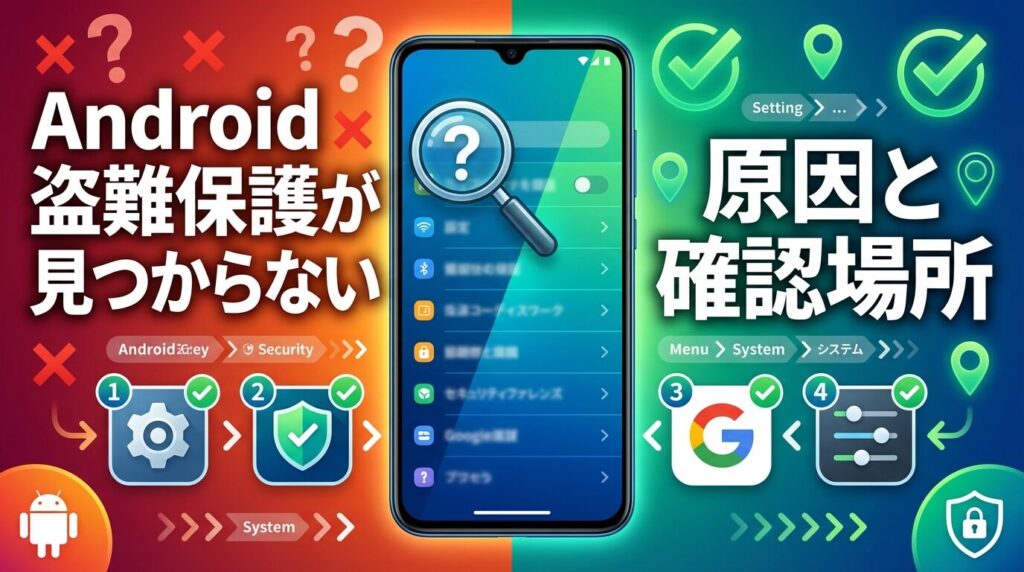
Androidで「盗難保護」を設定したいのに、項目が見つからない、検索しても出てこない、グレー表示で押せないと困っていませんか。これは故障ではなく、未対応端末、OS条件、画面ロック未設定、メーカーごとの画面差分などが影響していることが多いです。
- Androidの盗難保護が見つからない主な原因を切り分けられます
- Galaxy、Xperia、AQUOS、OPPO、Xiaomiでも迷いにくい確認場所がわかります
- グレー表示や非対応時に、どこまで確認すればよいか整理できます
こんな方におすすめの記事です
- 設定アプリ内で「盗難保護」が見つからず困っている方
- 機種ごとに設定の場所が違って迷っている方
- 自分の端末が未対応なのか、設定不足なのかを見分けたい方
本記事では、Androidの盗難保護が見つからない原因と確認場所を、Google公式の条件を軸にわかりやすく解説します。(専門知識は不要です!)
Androidの盗難保護が見つからない、グレー表示になる主な原因
最初に結論からいうと、Androidの盗難保護が使えない理由は、大きく分けて4つあります。多くの場合は「機能がない」のではなく、確認する場所が違うか、利用条件を満たしていないか、端末自体が対象外です。
ステップ1: まず「設定」から「Google」を開く
↓
ステップ2: 「すべてのサービス」から「ユーザーとデバイスの安全」内の「盗難保護」を確認する
↓
ステップ3: なければOS条件、画面ロック、端末種別、更新状況を順番に確認する
最初に切り分けたい4つの原因
確認したいのは、次の4点です。
- 未対応端末である
Google公式では、盗難保護の中核機能はAndroid 10以上のスマートフォンが基本で、Android Go、タブレット、ウェアラブルは対象外と案内されています。 - 必要条件を満たしていない
特にリモートロックでは、画面ロック、有効なSIM、確認済みの電話番号、Find Hubの有効化などの条件があります。 - 設定の場所が違って見つけにくい
Pixelと他社製Androidでは、設定の見え方が異なることがあります。 - 更新状態も切り分けで確認したい
Android本体やGoogle Play system updateの適用状況によって、確認前に見直しておきたい項目があります。
「項目がない」と「グレー表示」は意味が違います
この2つは同じように見えて、意味が少し違います。設定一覧の中に項目が出てこない場合は、場所違い、更新未反映、端末差分など複数の可能性があります。一方でGoogle公式では、少なくとも「盗難検出ロック」については、設定がグレー表示の場合、その端末はこの機能をサポートしていないと案内されています。
⚠️ グレー表示を「故障」と決めつけないでください
盗難保護がグレー表示でも、端末の不具合とは限りません。Google公式が案内しているように、機能そのもののサポート状況が理由のことがあります。非公式の対応機種一覧だけで断定せず、まずは公式条件と設定場所を確認してください。
迷った時は「ない」ではなく「順番に確認する」と考えるのが大切です
このテーマでつまずく理由は、検索結果に公式ヘルプ、コミュニティ投稿、機種別の解説記事が混在しているためです。そこで重要なのは、対応条件、確認場所、更新状態、非対応判断の順に見ることです。この順番なら、機種ごとの違いがあっても迷いにくくなります。
まず確認したいGoogle公式の対応条件
Androidの盗難保護は、すべての端末で同じように使えるわけではありません。まずはGoogle公式が示している条件を押さえておくと、無駄な遠回りを減らせます。
中核機能はAndroid 10以上のスマートフォンが基本です
Google Security Blogでは、盗難検出ロックがAndroid 10以上のスマートフォンに展開済みで、Android Goは対象外と案内されています。本文ではこの前提を土台に考えると混乱しにくくなります。
ここで注意したいのは、「Android 10以上なら全機種で必ず同じように表示される」とまでは言えないことです。Google公式でも、サポート状況はスマートフォンのデバイスモデルによって異なる前提で案内されています。そのため、OS条件を満たしていても、表示の有無や使える項目には差が出ることがあります。
機能ごとに必要条件は少し違います
盗難保護は1つのスイッチではなく、複数の機能のまとまりです。たとえばリモートロックでは、画面ロック、有効なSIM、確認済みの電話番号、Find Hubの有効化、インターネット接続などが必要です。
つまり、「盗難保護」の項目自体が見つかっても、個別機能がオンにできないことがあります。この場合は、端末が完全に非対応というより、前提条件が不足している可能性があります。
追加機能の情報と混同しないようにしましょう
最近は「Identity Check」や「認証失敗時のロック」など、盗難保護に関連する追加機能も案内されています。ただし、これらは中核の3機能と同じ条件で一律に使えるわけではありません。検索中に新しい機能名を見つけても、まずは現在の端末で「盗難保護」メニュー自体が表示されるかを確認するのが先です。
検索しても出てこない時の確認場所
確認場所は、通常「設定」→「Google」→「すべてのサービス」→「ユーザーとデバイスの安全」→「盗難保護」です。
Google公式ヘルプでは、この確認場所に加えて、盗難保護機能はAndroid Goデバイス、タブレット、ウェアラブルではサポートされていないことも案内しています。まずはこの案内を基準に確認してください。
全機種共通で最初に見る場所は「Google」設定内です
メーカーごとに設定画面の並びや見え方は異なりますが、最初に確認するべき場所は共通しています。メーカーごとに探し回るより、Google設定を起点に見たほうが確実です。
- 「設定」を開く
- 「Google」を開く
- 「すべてのサービス」を開く
- 「ユーザーとデバイスの安全」の中にある「盗難保護」を確認する
設定アプリ上部の検索が使える端末なら、「盗難保護」「Google」で検索して絞り込むのも有効です。
設定内検索で試したい言葉
- 盗難保護
- ユーザーとデバイスの安全
- セキュリティ
PixelやGalaxyでも、探し始めはGoogle設定が基本です
PixelやGalaxyでは、「セキュリティとプライバシー」周辺に関連項目がまとまって見えることもあります。ただし、これを全機種共通ルートと考えるのは危険です。あくまで見つけやすいことがある程度にとどめ、基本はGoogle設定から辿るほうが確実です。
Samsung公式のお知らせでも、GalaxyではOne UI 7以降で盗難対策が強化されていると案内されています。Galaxy独自の追加機能があるため、標準Androidの盗難保護と完全に同じものとして扱わないほうが混乱しません。
Xperia、AQUOS、OPPO、Xiaomiは「Google設定起点」が迷いにくいです
メーカー独自UIでは、設定の分類名が変わっていることがあります。そのため、「セキュリティ」「プライバシー」だけを見て見つからなくても、すぐに非対応とは判断しないでください。Xperia、AQUOS、OPPO、Xiaomiでも、まずGoogle設定から確認し、それでも出てこない場合に端末条件や更新状況を疑う流れが安全です。
グレー表示、項目が出ない時の対処手順
実際に何を確認すればよいかを、順番に整理します。複数の可能性があるテーマなので、1つだけ試して結論を出すより、チェックポイントを一つずつ潰していく方法が向いています。
ステップ1: 画面ロックとGoogleアカウントの状態を確認する
↓
ステップ2: AndroidバージョンとGoogle Play関連の更新を確認する
↓
ステップ3: 再起動後も変わらなければ、端末側の非対応を疑う
まずは画面ロックを確認してください
リモートロックなど一部機能では、画面ロックが前提です。PIN、パターン、パスワードのいずれも設定していない場合は、盗難保護関連機能を十分に使えないことがあります。生体認証を使っていても、基礎になる画面ロック設定が必要なケースがあるため、まずここを確認してください。
Googleアカウントの設定も重要です。複数アカウントを使っている場合は、端末のメイン運用で使っているGoogleアカウント側に設定が反映されているかも見ておくと安心です。
Androidバージョンと更新状態を確認します
Android ヘルプでは、Androidバージョン、セキュリティアップデート、Google Play システム アップデートの確認方法が案内されています。OS条件を満たしていないと、そもそも対象外です。
あわせて、次の3点も見ておくと切り分けしやすくなります。
- Android本体のソフトウェア更新
- Google Play system update
- Google Play ストアの更新
ただし、更新すれば必ず盗難保護が表示されるとまでは言えません。更新確認は有効ですが、最終的には端末側の対応状況が影響します。
再起動後も出ない場合の判断基準
画面ロック、Google設定、OS条件、更新状態を確認しても変化がない場合は、端末側の非対応である可能性が高まります。特に、Android 10未満、Android Go、タブレット、ウェアラブル、またはメーカーごとの提供差があるモデルでは、そのまま表示されないことがあります。
この段階で大切なのは、「自分のスマホだけ壊れている」と考えないことです。表示されない理由が仕様差分であることは珍しくありません。
タブレットや古い端末ではどうなるのか
ここは誤解が起きやすい部分です。盗難保護と、端末を探す機能は似ているようで役割が違います。そのため、使える機能の範囲を分けて考えることが大切です。
Android Goは対象外です
Googleの公式発信では、盗難保護の中核機能はAndroid Goを除くAndroid 10以上のスマートフォン向けとされています。Android Go端末で探しても、項目が表示されない可能性が高いです。
タブレットは盗難保護の対象外です
Google公式ヘルプでは、盗難保護機能はAndroid Goデバイス、タブレット、ウェアラブルではサポートされていません。タブレットで位置確認や遠隔保護を使いたい場合は、盗難保護そのものではなく、Find Hubのような別の仕組みで考えるのが整理しやすいです。
古い端末では「使えない」が自然なこともあります
古いOSや長期間アップデートが止まっている端末では、盗難保護が利用できなくても不思議ではありません。ここで無理に非公式情報だけを追いかけるより、Google公式の条件と現在の端末仕様を照らし合わせるほうが確実です。
盗難時に備えて一緒に確認したい設定
盗難保護が見つかったら、それで終わりではありません。実際の被害を減らすには、盗まれた直後のロックだけでなく、紛失後の探索や遠隔操作もセットで考える必要があります。
盗難保護
盗難時の自動ロックや本人確認強化に関わる機能です。盗難検出ロック、オフライン デバイスロック、リモートロックなどが中心です。
Find Hub
紛失後に位置を確認したり、端末を鳴らしたり、ロックしたりするための機能です。盗難保護とは役割が違うため、両方を整えておくのが安心です。
Find Hubも有効にしておきましょう
盗難保護は「盗まれた瞬間の防御」に近い機能ですが、端末を探す仕組みまでは代替できません。紛失や盗難に備えるなら、Androidの探す機能の設定と使い方もあわせて確認しておくと安心です。
Google公式でもリモートロックの条件としてFind Hubの有効化が関係するため、ここを後回しにしないほうが実用的です。
電話番号確認とSIM状態も見直しておくと安心です
リモートロックには、確認済みの電話番号や有効なSIMが関係します。普段あまり意識しない部分ですが、いざという時に使えないと困るため、事前に確認しておく価値があります。
普段の防犯設定も合わせて整えると効果的です
スマホの防犯は1つの機能だけで完成しません。画面ロックや生体認証に加えて、不要な着信リスクを減らしたい方は、非通知電話を減らすAndroid設定も確認すると、日常の不安をまとめて減らしやすくなります。
よくある質問(FAQ)
Androidの盗難保護とFind Hubは同じですか?
同じではありません。盗難保護は盗難時の自動ロックや本人確認強化が中心で、Find Hubは紛失後の位置確認、ロック、消去などに関わる機能です。役割が違うため、両方を整えておくのが安心です。
グレー表示なら故障ですか?
故障とは限りません。Google公式では、少なくとも盗難検出ロックについては、項目がグレー表示ならその端末がその機能をサポートしていないと案内されています。まずは仕様差分を疑ってください。
Android Goでも使えますか?
Googleの公式発信では、盗難保護の中核機能はAndroid Goを除くAndroid 10以上のスマートフォン向けとされています。Android Go端末では表示されない可能性が高いです。
タブレットでも使えますか?
Google公式ヘルプでは、盗難保護機能はタブレットではサポートされていません。タブレットで紛失対策を考える場合は、盗難保護ではなく、Find Hubなど別の機能で整理するのがわかりやすいです。
更新したら表示されることはありますか?
可能性はあります。Android本体、Google Play system update、Playストアの更新確認は有効です。ただし、更新すれば必ず表示されるとは言い切れず、最終的には端末側の対応状況が影響します。
まとめ:Androidの盗難保護が見つからない時の考え方
この記事では、Androidの盗難保護が見つからない時の原因と確認方法を解説しました。
- まず疑うべきは4つです:未対応端末、必要条件不足、設定場所の違い、更新状況の確認不足に分けて考えると整理しやすくなります。
「ない」と思っても、実際にはGoogle設定の中にあるだけということも少なくありません。
- 最初に見る場所はGoogle設定です:設定からGoogleを開き、「すべてのサービス」内の「ユーザーとデバイスの安全」から「盗難保護」を確認するのが基本です。
メーカーUIが違っても、この起点で探すと迷いにくくなります。
- グレー表示は故障とは限りません:Google公式では、少なくとも盗難検出ロックのグレー表示は非対応の目安として案内されています。
Android Go、タブレット、ウェアラブル、古い機種では表示されないことがあります。
大切なのは、非公式の対応機種一覧だけで結論を出さず、公式条件と自分の端末状態を順番に照らし合わせることです。
盗難保護が使える場合は、Find Hubや画面ロックの見直しもあわせて行うと、実際の被害を減らしやすくなります。