Android端末の「探す機能」は設定しただけでは不十分です。一般的には、日常的な使い方をマスターしておくことで、紛失時に迅速かつ確実に端末を発見できるようになります。多くの場合、適切な設定と使い慣れた操作手順により、紛失時のパニックを避け、冷静に対処できます。環境により手順が異なる場合がありますので、お使いの環境に応じて確認してください。 この記事でわかること Android探す機能の基本設定と…
Androidの「不明なトラッカー」は危険?確認から停止まで
- 公開日:2026/3/26
- 最終更新日:
- Android
- Androidの「不明なトラッカー」は危険?確認から停止まで はコメントを受け付けていません
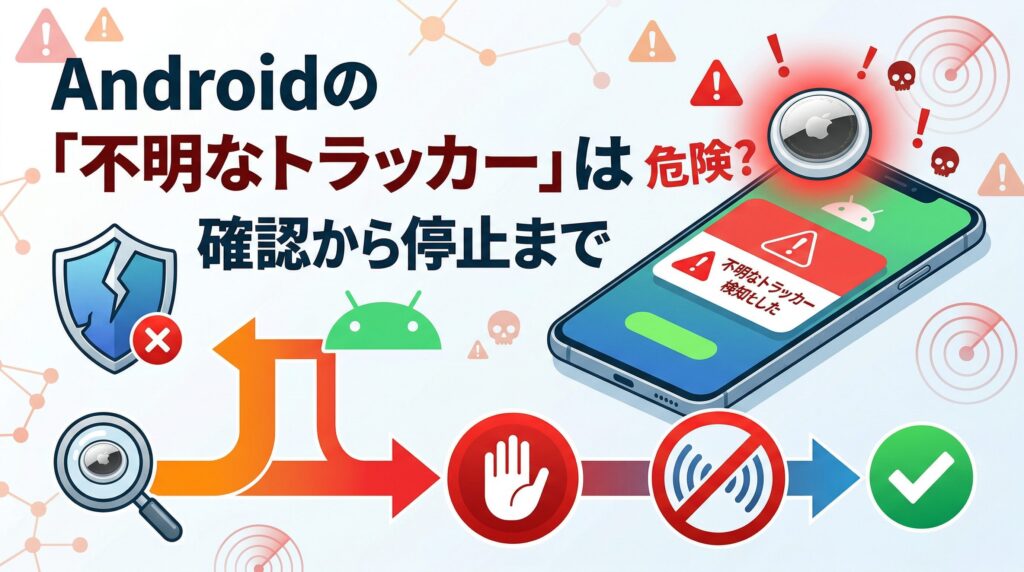
Androidで「不明なトラッカーを検出しました」と通知が出ると、急に不安になりますよね。これは即ストーカー被害と断定できる通知ではありませんが、軽く見てよいものでもありません。
- この通知が何を意味するのか、危険度の見分け方がわかります
- 通知が出た直後にやるべき確認と、安全確認の順番がわかります
- 見つけた後の情報保存、停止、警察相談の目安まで整理できます
こんな方におすすめの記事です
- 「不明なトラッカーを検出しました」と突然表示されて不安になっている方
- AirTagやFind Hub対応タグで追跡されていないか心配な方
- まず何を確認し、どこまで操作すべきかを落ち着いて知りたい方
本記事では、Androidの「不明なトラッカー」通知が出たときの対処手順を、2026年3月時点のGoogle公式案内をもとに順番どおりわかりやすく解説します。(専門知識は不要です!)
注:スマホのBluetoothや位置情報をオフにしても、トラッカーによる位置情報の共有そのものは止まりません。追跡を止めるには、見つけたトラッカーをメーカー手順に沿って無効化する必要があります。
⚠️ まず覚えておきたいこと
通知が出た直後に大切なのは、慌てて設定を切ることではなく、身の安全確認と記録保全です。Google公式でも、危険を感じる場合は安全な公共の場所に移動し、警察または信頼できる人へ連絡するよう案内されています。最新の仕様や手順はGoogle公式の「不明なトラッカーを検出する」ヘルプで確認できます。
Androidで「不明なトラッカー」通知が出たら最初にやること
最初に優先したいのは、通知の意味を理解することよりも「今ここで安全に動けるか」です。通知を開く前に不審者の気配や帰宅先を知られたくない状況がないかを見て、危険を感じるなら移動を優先します。
ステップ1: 身の危険を感じるか確認する
↓
ステップ2: 通知を開いて地図と表示内容を確認する
↓
ステップ3: 安全なら音を鳴らす、危険なら移動して相談する
まずは「安全優先」で動くかを判断する
今まさに誰かにつきまとわれている感覚がある、不審な車や人物が近くにいる、帰宅先を知られたくない、といった状況なら、その場でタグ探しに集中しない方が安全です。安全な場所へ移動してから、通知内容の確認や相談につなげましょう。
通知を閉じる前に、地図と説明を確認する
通知をタップすると、トラッカーが一緒に移動していたと判断された場所が地図で表示されます。ここで確認したいのは、自宅や勤務先、通学路など生活拠点と重なっているかです。トラッカーの所有者が位置情報を確認した場所そのものは表示されません。
危険度別に、次の一手を決める
- 危険を感じる場合は、移動を優先して110番または信頼できる人に連絡します。
- その場で確認できそうな場合は、通知画面から音を鳴らし、持ち物や車内を確認します。
- 判断に迷う場合は、スクリーンショットを残してから落ち着いて再確認します。
この通知は本当に危険?意味と見分け方
通知が出たからといって、直ちに悪意ある追跡と断定はできません。借りた持ち物にタグが付いていた場合や、トラッカーを持つ人と一緒に移動していた場合にもアラートが届くことがあります。
すぐ被害と断定しにくいケース
借り物のバッグや鍵にタグが付いていた、家族や知人の持ち物と一緒に移動した、置き忘れられたタグが近くにある、といった場合です。
警戒を強めたいケース
心当たりのないタグが自宅付近まで追従している、翌日以降も再検出される、車内や衣服の見えにくい場所にあった、といった場合です。
通知は「所有者から離れたタグが一緒に移動した」サイン
不明なトラッキングアラートは、誰かのトラッカーが所有者から離れた状態で、あなたの近くにあり、一緒に移動しているとシステムが判断したときに送られます。単に近くにあるだけのタグではなく、移動の文脈を含んだ通知です。
即ストーカー確定ではないが、軽視もしない
「たまたま近くにあっただけ」の可能性はありますが、生活圏まで追従している場合は話が変わります。心当たりのない持ち物、車、子どもの持ち物などから検出された場合は、一般的な置き忘れより慎重に考えるべきです。
Bluetoothや位置情報を切っても止まらない
ここは誤解しやすいポイントです。機内モードをオンにしたり、Bluetoothや位置情報サービスをオフにしたりしても、トラッカーによる位置情報の共有機能は停止できません。設定を切って安心するのではなく、タグ本体の確認が必要です。
Androidで安全確認する具体手順
安全を確保できる状況なら、通知画面の機能を使って確認を進めます。基本は、地図を見る、音を鳴らす、必要なら付近を探す、それでも見つからないときは手動スキャンや一時停止を検討する流れです。
通知から地図を開き、移動ルートを見る
通知をタップすると、トラッカーが一緒に移動していたと判断された場所が地図で表示されます。ここで「いつから」「どこで」一緒に移動していたかを見ておくと、あとで相談するときにも役立ちます。可能ならこの画面のスクリーンショットを残しておきましょう。
「音を鳴らす」は安全確認に役立つ
通知画面の[音を鳴らす]を押すと、トラッカーから音が鳴ります。音を鳴らしても所有者に通知されることはありません。相手に気づかれるのではと不安な方も多いですが、この点は先に知っておくと落ち着いて確認しやすくなります。
音が聞こえない場合は、バッグの奥、衣服のポケット、車内の収納、座席の下など、普段見ない場所も確認します。トラッカーが受信範囲外にある場合や、デバイスIDが変わった場合など、音が鳴らないこともあります。
Find Hub対応タグなら「付近を探す」も使える
Find Hub対応タグとは、Googleの紛失防止タグ向けネットワークに対応した製品のことです。対応トラッカーでは、通知画面の[次のステップ]→[付近を探す]からBluetooth経由で場所を特定できる場合があります。近づくと接続状態を示す表示が出るため、車内やバッグ内で見つけやすくなります。
見つからないときは手動スキャンと一時停止を使い分ける
設定アプリの[安全性と緊急情報]→[不明なトラッカーのアラート]→[スキャン開始]から、近くにあるトラッカーを手動で探せます。Android 11以降なら、位置情報をオフにしていても手動スキャン自体は利用できます。
Find Hub対応タグでどうしても見つからない場合は、通知画面の[トラッカーが見つからない場合]→[一時停止]から、スマートフォンの位置情報の更新を最長24時間止められることがあります。見つけるまでの間に、位置情報の更新をいったん止めたいときの選択肢です。
⚠️ 手動スキャンで出なくても安心しきらない
手動スキャンは「今近くにあるタグ」を探す機能です。一方、自動通知は「あなたと一緒に移動していたか」をもとに判定されます。つまり、通知が来たのに手動スキャンで出ないことはありえます。すでに離れた、所有者が近くにいる、IDが変わった、といった可能性も考えられます。
見つけたトラッカーは「保存→確認→停止」の順で対処する
まず保存、次に確認、最後に停止、という順番で考えるのが基本です。タグが見つかるとすぐ無効化したくなりますが、先に記録を残した方がよい場面があります。
まずスクリーンショットと識別情報を保存する
最低限残しておきたいのは、通知画面、地図、検出ルート、タグ本体の写真です。デバイスIDや所有者情報の一部が表示される場合は、その画面もスクリーンショットで保存しておきましょう。
AirTagはNFCで情報確認できる
AirTagの場合は、Apple公式サポートの案内どおり、NFC対応スマホの上部でAirTagの白い面に触れると、シリアル番号が表示されるWebページを開けます。必要に応じて、同じ案内にある手順でカバーと電池を外し、内側の刻印を確認することもできます。
Find Hub対応タグは画面案内で確認する
Find Hub対応タグについては、画面上の手順を進めるとデバイスIDや所有者の非表示メールアドレスを確認できる場合があります。表示できた情報は、可能ならスクリーンショットで保存しておきましょう。
停止は「安全」と「記録」の両方を見て判断する
その場で身の危険が差し迫っているなら、追跡停止を優先する考え方もあります。一方で、一部のトラッカーはオフにすると工場出荷状態に戻り、元の所有者につながる情報が消える場合があります。警察相談を考えるなら、先に必要な情報を保存してから停止するかどうかを判断した方が安全です。
警察に相談する目安と、伝えると進みやすい情報
通知が出ただけで必ず通報すべきとは限りませんが、生活圏まで追従している、車内から見つかった、心当たりがまったくない、相手の気配を感じる、といった場合は相談を考えた方がよいです。
今すぐ110番した方がよいケース
警視庁の110番案内では、110番は事件や事故など緊急時のためのダイヤルとされています。尾行されている、不審者が近くにいる、車や自宅周辺で危険を感じる、といった場合は、緊急通報の対象と考えてよいでしょう。
#9110や最寄り警察署が向くケース
その場の危険は差し迫っていないけれど、不安がある、証拠を持って相談したい、継続的な追跡が疑われる、といった場合は、警視庁の警察相談ダイヤル #9110や最寄りの警察署が相談先になります。全国的な相談先の考え方は、警察庁の相談窓口案内でも確認できます。
相談前にまとめておくとよい情報
- 通知画面と地図のスクリーンショット
- 検出された日時と移動ルート
- タグ本体の写真
- AirTagのシリアル番号、またはFind Hub対応タグのデバイスID
- どこで見つけたか(車内、バッグ、衣服、子どもの持ち物など)
不審な連絡が重なっている場合は、Androidで非通知電話を拒否する設定方法もあわせて確認しておくと、次の不安対策につながります。
再発防止のために確認したい設定と、やってはいけないこと
一度通知が出ると、「アラート自体をオフにしたい」と思う方もいます。ただし、アラートをオフにすると、それ以前のアラートや不明なトラッカー情報が削除され、復元できなくなります。
再発防止のために見直したいこと
- 不明なトラッカーのアラートを安易にオフにしない
- 通知や地図のスクリーンショットをすぐ残せるようにしておく
- Androidの探す機能や安全関連設定を平時に確認しておく
アラートをオフにする前に知っておきたいこと
過去のアラートは48時間で削除される一方、アラートをオフにするとそれ以前の情報も消去されます。今後また同じようなことが起きたときのためにも、安易にオフにするのはおすすめしにくいです。
設定を切るだけで安心しない
通知が怖いと、すぐにBluetoothや位置情報をオフにしたくなりますが、それだけでは追跡停止になりません。追跡を止めたい場合は、見つけたトラッカーをメーカー手順どおりに無効化する必要があります。
平時に見直したい設定
普段からAndroidの位置情報まわりや「探す」機能を把握しておくと、通知が出たときも落ち着いて動きやすくなります。日常的な設定確認は、Androidの「探す機能」の基本設定と使い方も参考にしてください。
よくある質問(FAQ)
音を鳴らすと相手にバレますか?
通知画面から音を鳴らしても、トラッカーの所有者に通知されることはありません。まず安全確認のために使ってよい機能です。
手動スキャンで何も出ないのに通知が来たのはなぜですか?
手動スキャンは「今近くにあるタグ」を探す機能で、自動通知は「あなたと一緒に移動していたか」を含めて判定されます。すでに離れた、所有者が近くにいる、IDが変わったなどの可能性があります。
見つけたらすぐ電池を抜いていいですか?
状況によります。身の危険があるなら追跡停止を優先する考え方もありますが、警察相談を考えるなら、先に通知画面やシリアル番号などの情報を保存しておいた方がよい場合があります。
位置情報をオフにしていても使えますか?
自動通知を受け取るには位置情報をオンにしておく必要があります。一方で、Android 11以降なら、手動スキャンは位置情報オフでも利用できます。
アラート履歴はいつまで残りますか?
過去のトラッキングアラートは48時間後に削除されます。必要な画面は早めにスクリーンショットで残しておくのがおすすめです。
まとめ:Androidの「不明なトラッカー」通知が出たときの対処
この記事では、Androidで「不明なトラッカーを検出しました」と表示されたときの考え方と対処手順を解説しました。
- まず優先するのは身の安全。危険を感じる場合は、その場で探し続けず、安全な場所へ移動して110番や信頼できる人への連絡を優先します。
緊急でない相談は#9110や最寄りの警察署が候補です。
- 通知を開いて記録を残す。地図、移動ルート、検出時刻、タグ本体の写真などを保存しておくと、後から状況整理しやすくなります。
AirTagならNFCでシリアル番号確認が可能です。
- 停止は「保存→確認→停止」の順が基本。設定を切るだけでは追跡停止になりません。
メーカーの公式手順に沿って無効化する前に、必要な情報を残すことを意識しましょう。
この通知は、即被害確定ではない一方で、軽く見てよいものでもありません。落ち着いて順番どおりに確認し、必要なら早めに相談につなげることが大切です。
今後に備えて設定を見直したい方は、Androidの「探す機能」の基本設定と使い方もあわせてご確認ください。