iPhone探す機能を設定しようとしたが「グレーアウトして選択できない」「オンにしても動作しない」といったトラブルに直面していませんか?多くの場合、設定に関する細かな条件や制限により、思うように機能しないケースがあります。本記事では、iPhone探す機能で発生しがちなトラブルの原因と、環境に応じた具体的な解決方法を詳しく解説します。 この記事で解決できる問題 iPhone探す機能がグレーアウトして…
- Home
- Android, iPhone, アカウント・本人確認セキュリティ
- 不明なAirTag・トラッカー通知の対処法|iPhone/Android別に安全確認
不明なAirTag・トラッカー通知の対処法|iPhone/Android別に安全確認
- 公開日:2026/3/27
- 最終更新日:
- Android, iPhone, アカウント・本人確認セキュリティ
- 不明なAirTag・トラッカー通知の対処法|iPhone/Android別に安全確認 はコメントを受け付けていません
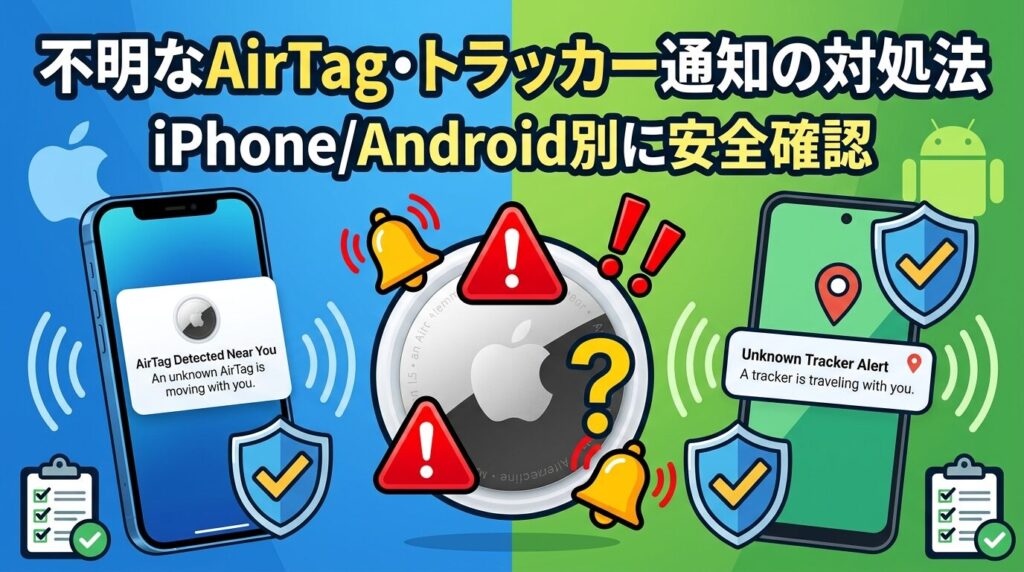
iPhoneやAndroidに「不明なAirTag」「追跡アイテムが一緒に移動しています」「不明なトラッカーが見つかりました」などの通知が出ると、とても不安になりますよね。ですが、まず大切なのは慌てて設定を切ることではなく、通知を開いて順番どおりに安全確認することです。
- 不明なAirTag・トラッカー通知の意味と、危険性の見分け方
- iPhone/Android別に、最初にやるべき確認手順
- 見つからない場合の記録方法と、警察へ相談する目安
こんな方におすすめの記事です
- 自分ではAirTagを持っていないのに、突然通知が出て不安になっている方
- 追跡被害なのか、借り物や置き忘れなのか判断できず困っている方
- 証拠を残しつつ、安全に初動対応したい方
本記事では、不明なAirTag・トラッカー通知の対処法を、iPhone/Android別の違いも含めてわかりやすく解説します。(専門知識は不要です!)
注:この記事は2026年3月時点で確認できるApple・Google・警察庁の案内をもとに構成しています。OSや画面表示は今後変わる可能性があるため、実際の操作時は公式案内もあわせて確認してください。
⚠️ 最初に知っておきたい注意点
AppleとGoogleはどちらも、Bluetoothや位置情報サービスをオフにしたり、機内モードをオンにしたりしても、トラッカーの所有者による位置確認そのものは止められないと案内しています。まずは通知を開いて地図を確認し、音を鳴らす、記録を残す、必要なら安全な場所へ移動する、という順番で動いてください。
不明なトラッカー通知は危険確定ではないが、放置はしない
この通知は、すぐに「確実に追跡被害だ」と断定するためのものではありません。Appleは、持ち主の手元を離れたAirTagや「探す」ネットワーク対応アクセサリ、対応Bluetooth位置情報追跡デバイスがしばらく一緒に移動したときに通知が出ると案内しています。Googleも同様に、自分のものではないトラッカーが一緒に移動している可能性があるときに、不明なトラッキング アラートが表示されると説明しています。
つまり、危険の可能性を知らせるための安全機能ではありますが、借り物や同行者の持ち物で通知されることもあります。Apple公式でも、借りている持ち物にAirTagが付いていた場合や、他人のAirPodsを借りている場合に通知が出ることがあると案内されています。Android公式でも、鍵やバックパックなど借りた持ち物にトラッカーが付いているケースが挙げられています。
iPhoneで出やすい通知
「あなたと一緒に移動しているAirTagが見つかりました」「“製品名”はあなたと一緒に移動しています」「不明なアクセサリが検出されました」など。Appleの「探す」アプリで地図や探索機能を使います。
Androidで出やすい通知
「不明なトラッカーが見つかりました」などの不明なトラッキング アラート。通知から地図を開き、「音を鳴らす」「次のステップ」「付近を探す」で確認します。
仕様面では、AppleはAirTagなどの「探す」アクセサリ向け通知をiOS 14.5以降で提供し、業界規格に対応する不明なBluetoothトラッカー向け通知はiOS 17.5以降で利用できると案内しています。詳しい最新条件は、Appleの迷惑なトラッカー検出ガイドで確認できます。
通知が出た直後にやることは「地図確認→音→記録」の順番
通知が出た瞬間にやるべきことは、できるだけ単純に覚えておくほうが安心です。最初の基本フローは、次の順番で考えると迷いにくくなります。
ステップ1: 通知を開いて地図を確認する
↓
ステップ2: 音を鳴らして近くを探す
↓
ステップ3: バッグ・衣服・車内などを直接確認する
↓
ステップ4: スクリーンショットや識別情報を保存する
↓
ステップ5: 必要に応じて無効化または警察相談に進む
まずは通知を閉じずに開き、どの場所で一緒に移動した扱いになっているかを確認してください。Appleは「探す」で、知らない持ち物が近くで検出された地点を地図上に表示すると案内しています。Googleも、通知をタップすると、トラッカーがあなたと一緒に移動していると検出された場所を地図で確認できると説明しています。
次に、音を鳴らして探索します。iPhoneでは通知をタップして「続ける」から「サウンドを再生」、Androidでは通知を開いて「音を鳴らす」を使います。Androidについては、Googleが「音を鳴らしても所有者に通知されることはありません」と明記しています。一方、iPhone側の該当ページでは所有者通知の有無までは明記されていないため、周囲に人がいる場所で落ち着いて行うのが無難です。
音が鳴らない、または聞こえない場合でも、すぐに「もう大丈夫」とは言えません。Appleは、持ち物が近くからなくなっている場合や持ち主の近くにある場合、一晩中近くにあったためIDが変わっている場合などに、サウンド再生が使えないことがあると案内しています。Googleも、受信範囲外に出た、またはデバイスIDが変わった可能性を挙げています。つまり、音が鳴らないときほど、バッグの外ポケット、上着、車内など普段見ない場所まで含めて直接確認することが大切です。
最初に保存しておきたい情報
通知が出た直後は不安で先に無効化したくなりますが、記録を残してから次に進むほうが後で困りにくくなります。少なくとも次の情報は残しておくと安心です。
通知直後に残したい記録
- 通知画面のスクリーンショット
- 地図上の検出履歴のスクリーンショット
- 見つかった場所と時刻のメモ
- 見つけたトラッカー本体の写真
- シリアル番号、デバイスID、所有者情報の表示内容
Appleは、AirTagをNFC対応スマートフォンにかざして表示されるシリアル番号や電話番号下4桁の情報をスクリーンショットで残しておくよう案内しています。Googleも、アラート画面・地図・シリアル番号・デバイスID・所有者情報のスクリーンショット保存を勧めています。
iPhoneで不明なAirTag・アクセサリを確認するときの流れ
iPhoneでは、通知を開いたあと「探す」アプリの導線に沿って確認していきます。詳しい現行手順はApple公式サポートに基づきます。
結論から言うと、iPhoneでは通知を開いたら「続ける」→「サウンドを再生」→必要なら「探す この周辺」の順で進めると確認しやすいです。
- 通知をタップする
- 「続ける」をタップする
- 「サウンドを再生」で音を鳴らす
- 対応機種なら「探す この周辺」で正確な場所を探す
- 見つかったら情報確認と記録保存に進む
iPhoneの強みは、対応機種であれば「探す この周辺」を使って距離や方向を見ながら近づけることです。Appleは、AirTagまたはAirPods Pro 3の充電ケースで、超広帯域無線(UWB)に対応したiPhoneなら「正確な場所を見つける」を使えると案内しています。
見つかったAirTagは、iPhoneまたはNFC対応スマートフォンを白い面にかざすことで、シリアル番号や登録者の電話番号下4桁などを確認できます。知らない人のものか、身近な人の借り物かを見分ける手がかりになるため、表示内容は先に保存しておきましょう。持ち主が紛失物として設定している場合は、連絡方法が表示されることもあります。
また、iPhoneでは「探す」アプリの「持ち物を探す」から、最近通知の原因になった持ち物の一覧を見返せます。何度も通知が出るときは、その履歴を見ながら、同じ持ち物なのか、出る場所が固定されているのかを整理すると判断しやすくなります。
なお、「探す」がうまく開けない、位置が出ないなどのトラブルがある場合は、関連する確認項目をiPhoneの「探す」がうまく動かないときの確認方法で補足できます。
iPhoneで無効化を急がないほうがいい場面
身の危険が強い、自宅付近や通勤経路で見つかった、車内や衣服の中に隠されていた、というような場合は、すぐ無効化するより先に記録を残し、必要なら警察に相談したほうがよいケースがあります。Appleは、警察に届け出る際にAirTag本体やシリアル番号の提示を求められる場合があると案内しています。
逆に、借り物のバッグの中から見つかり、持ち主が明確で危険性が低いと判断できる場合は、無効化より先に持ち主確認で解決できることもあります。
Androidで不明なトラッカー通知が出たときの流れ
Androidでは、通知を開いて地図を確認し、「音を鳴らす」や「次のステップ」で探します。見つからない場合は、手動スキャンや一時停止も選択肢になります。
詳しい現行手順はAndroidヘルプの不明なトラッカー検出ページに沿って確認するのが基本です。自動通知と手動スキャンでは意味が少し違うので、そこを分けて考えると混乱しにくくなります。
自動通知は、システムが「不明なトラッカーがあなたと一緒に移動している可能性がある」と判断した場合に届きます。一方、手動スキャンは「今この近くに所有者から離れたトラッカーがあるか」を調べる機能です。Googleは、手動スキャンで出たトラッカーが、必ずしもあなたと一緒に移動していたとは限らないと説明しています。
- 通知をタップして地図を開く
- 「音を鳴らす」で音を確認する
- 必要に応じて「次のステップ」→「付近を探す」を使う
- アラート画面や地図のスクリーンショットを残す
- 見つけたら情報保存後にオフにするか判断する
「付近を探す」は、Find Hub(Googleの探索ネットワーク)対応トラッカーで使える機能です。近づくほど表示が変わり、接続状態もテキストで示されます。音だけで見つけにくいときの補助として有効ですが、すべてのトラッカーで使えるわけではありません。
Androidで見つからないときの追加確認
- 安全な範囲で、アラートに表示されたルート上の持ち物をもう一度確認する
- 「安全性と緊急情報」→「不明なトラッカーのアラート」→「スキャン開始」で手動スキャンする
- Find Hub対応トラッカーなら、「トラッカーが見つからない場合」→「一時停止」でスマートフォンの位置情報更新を最長24時間止める
- 翌日も近くにあると検出された場合は、別のアラートが表示されることがある
また、Androidでは以前受け取ったアラートを「設定」→「安全性と緊急情報」→「不明なトラッカーのアラート」から見返せます。ただしGoogleは、アラートは48時間後に削除されると案内しています。後で相談に使う可能性があるなら、通知と地図は早めにスクリーンショットで残してください。
Androidの「デバイスを探す」やFind Hubの基本設定を整理したい場合は、Androidの「探す」機能の基本設定と使い方も参考になります。
Androidで無効化前に確認したいこと
Googleは、一部のトラッカーはオフにすると出荷時設定に戻り、元の所有者につながる情報が消去される場合があると案内しています。そのため、所有者情報やデバイスIDが表示されるタイプのトラッカーでは、先にスクリーンショットを保存したほうが安全です。
Googleの案内では、トラッカーをオフにすると今後の位置更新は止まる一方で、オフにすること自体が危険だと感じるなら、状況に応じてオンのままにしておく判断もあり得るとされています。無理にその場で触るより、安全な場所へ移動してから次の行動を決めてください。
防犯目線で、警察相談を優先したいケース
通知が出たすべてのケースで、すぐ警察に行く必要があるとは限りません。ただし、次のような場面では相談を早めに検討したほうがよい可能性があります。
⚠️ 相談を優先しやすいケース
自宅付近で繰り返し通知が出る、帰宅ルート上で毎回検出される、車内や衣服の中など不自然な場所から見つかる、知人トラブルやストーカー被害の不安がある、身の危険を感じる。このような場合は、まず安全な公共の場所へ移動し、警察や信頼できる相手に連絡してください。
警察庁は、緊急の事件・事故は110番、生活の安全に関わる悩みごとや困りごとなど緊急ではない相談は最寄りの警察署または#9110を案内しています。差し迫った危険がある、今まさに尾行や待ち伏せの不安があると感じるなら110番を優先し、そこまでではないが不安が強い場合は#9110や最寄りの警察署に相談すると流れを作りやすいです。
制度面の背景や、位置情報タグ悪用に関する法改正の整理は、AirTag悪用と法改正のポイントで確認できます。
警察に相談する前に残しておきたいもの
相談前にそろえておきたい情報
- 通知画面と地図のスクリーンショット
- 何時ごろ、どこで、何回出たかのメモ
- 見つけた本体の写真
- シリアル番号、デバイスID、所有者情報の表示内容
- 車内・バッグ・衣服のどこから見つかったか
Appleは、AirTag本体とシリアル番号の提示を求められる場合があると案内しています。Googleも、法執行機関から調査のために追加の識別情報が求められることがあると説明しています。後から思い出そうとすると細部が抜けやすいため、通知直後の記録がとても重要です。
見つからない・何度も出る・借り物だった場合の考え方
見つからないときは、すぐに「誤検知だった」と決めつけず、再確認と記録保存を続けることが大切です。Androidでは一時停止、iPhoneでは履歴確認も使えます。
ここからは、実際に詰まりやすいポイントを整理します。通知が出たのに見つからない場合や、あとから「実は家族のものだった」とわかる場合もあるため、落ち着いて切り分けることが大切です。
見つからない場合
見つからない理由は1つとは限りません。すでに近くからなくなっている、持ち主の近くへ戻った、一晩のうちにIDが変わった、バッグの見落としや車内の奥にある、といった可能性があります。AppleもGoogleも、音が鳴らない場合や見つからない場合は、身の回りの持ち物を直接探すよう案内しています。
Androidでは、必要に応じて手動スキャンを使う方法もあります。Find Hub対応トラッカーでどうしても見つからない場合は、「トラッカーが見つからない場合」→「一時停止」でスマートフォンの位置情報更新を最長24時間止められます。ただし、手動スキャンで近くに出ただけでは「追跡確定」ではありません。自動通知が出たかどうか、どの経路で一緒に移動した表示になっているかまで含めて判断してください。
何度も通知が出る場合
同じ生活動線で繰り返し出る場合は、通知履歴を見返し、出る場所と時間帯をメモしておくと傾向が見えやすくなります。iPhoneは「探す」の履歴、Androidはアラート履歴を確認できます。とくに自宅、職場、学校、通勤経路など、生活の拠点に近い場所で毎回出るなら、警察相談の優先度は上がります。
借り物・家族の持ち物だった場合
Appleは、ファミリー共有グループのメンバーから借りたAirTag付きの持ち物について、通知からその持ち物のアラートを1日または無期限で停止できる場合があると案内しています。つまり、持ち主が分かり、危険性が低いと確認できたなら、すべてを「被害」と決めつける必要はありません。
ただし、誰のものか曖昧なまま「たぶん家族のだろう」と片付けてしまうのは避けたいところです。少なくとも、どの持ち物に付いていたか、持ち主は誰か、共有や借用の状況はどうかを言葉で確認してから判断してください。
よくある質問(FAQ)
この通知が出たら、追跡被害だと考えてよいですか?
いいえ、通知が出た時点で追跡被害が確定するわけではありません。AppleもGoogleも、借り物や同行者の持ち物で通知が出る可能性を案内しています。ただし、放置は避けて、通知を開き、地図確認、音を鳴らす、記録保存まで進めるのが基本です。
まず音を鳴らして大丈夫ですか?
一般的には、先に地図を見てから音を鳴らす流れがわかりやすいです。AndroidではGoogleが、音を鳴らしても所有者に通知されないと明記しています。iPhoneではAppleが初動として「サウンドを再生」を案内していますが、所有者通知の有無までは当該ページで明記していないため、周囲の安全も見ながら進めてください。
見つからない場合はどうすればいいですか?
バッグ、衣服、車内などを直接確認し、それでも見つからなければスクリーンショットを残したうえで再確認します。Androidでは手動スキャンに加えて、Find Hub対応トラッカーなら「トラッカーが見つからない場合」→「一時停止」でスマートフォンの位置情報更新を最長24時間止められます。自宅付近や帰宅経路で繰り返し通知が出る、身の危険を感じるといった場合は、見つからなくても警察相談を検討してください。
無効化はすぐしたほうがいいですか?
安全確保を最優先にしつつ、無効化の前に記録を残すのが基本です。特にGoogleは、一部のトラッカーはオフにすると所有者につながる情報が消える場合があると案内しています。まず通知画面、地図、識別情報を保存してから判断すると安心です。
AndroidでもAirTagを見つけられますか?
はい。Googleは、不明なトラッキング アラートがApple AirTagにも対応すると案内しています。Android 6以降の端末では自動通知が利用でき、必要に応じて手動スキャンでも近くのトラッカーを確認できます。
まとめ:不明なAirTag・トラッカー通知の対処法
この記事では、不明なAirTag・トラッカー通知が出たときの初動対応を解説しました。
- 通知は危険確定ではない:借り物や同行者の持ち物でも通知されることがあります。
ただし、放置せずに通知を開き、内容を確認することが大切です。
- 最初は「地図確認→音→直接確認」:いきなり設定を切るより、場所と状況を把握するほうが先です。
iPhoneは「探す」、Androidは不明なトラッキング アラートの画面から進めます。
- 無効化の前に証拠を残す:通知画面、地図、シリアル番号やデバイスIDは先に保存しましょう。
後から警察や関係機関に相談する場合、記録が重要になります。
- 危険を感じるなら安全確保を優先する:自宅付近、車内、衣服の中など不自然な場所で見つかった場合は注意が必要です。
緊急なら110番、緊急でない相談は最寄りの警察署や#9110を検討してください。
不明トラッカー通知は、怖いからこそ「まず何をするか」が大事です。落ち着いて、位置確認、音、証拠保存の順で対処すると、必要以上に混乱せず動きやすくなります。
iPhoneやAndroidの防犯設定もあわせて見直したい方は、関連する内部記事も参考にして、スマホ全体の安全性を整えておくと安心です。