
春の新生活は、進学や就職、一人暮らしの準備で連絡や契約が増えやすい時期です。そんなタイミングだからこそ、スマホのセキュリティ設定を先に見直しておくと、詐欺や情報漏えい、紛失時のトラブルを防ぎやすくなります。 新生活前に確認したいスマホのセキュリティ設定10項目 詐欺電話・SMS・SNSの位置情報公開を防ぐための見直しポイント スマホ紛失や盗難に備えて、今のうちに有効化しておきたい設定 こんな方にお…
- Home
- Android, iPhone, アカウント・本人確認セキュリティ
- 位置情報共有をやめたい 相手にわかる?iPhone・Google・LINEの止め方
位置情報共有をやめたい 相手にわかる?iPhone・Google・LINEの止め方
- 公開日:2026/3/27
- 最終更新日:
- Android, iPhone, アカウント・本人確認セキュリティ
- 位置情報共有をやめたい 相手にわかる?iPhone・Google・LINEの止め方 はコメントを受け付けていません
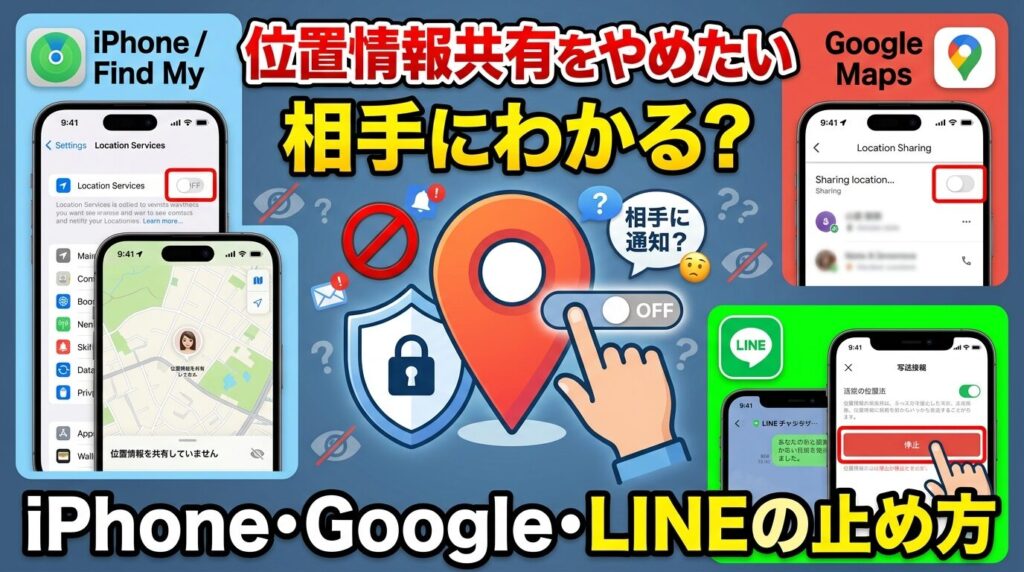
「位置情報共有をやめたいけれど、相手に通知が行くのか不安で止められない」という人は少なくありません。実際には、iPhone「探す」・Googleマップ・LINEで、止める場所も相手側の見え方も違います。
- iPhone「探す」・Googleマップ・LINEで位置情報を止める場所がわかります
- 共有を止めたあと、相手にどう見えるかの違いが整理できます
- 今どのサービスで位置情報を出しているか、棚卸しする手順がわかります
こんな方におすすめの記事です
- 家族・恋人・知人との位置情報共有を見直したい方
- 共有しっぱなしが不安で、どこを止めればよいか迷っている方
- 相手にどう表示されるかを確認してから慎重に操作したい方
本記事では、位置情報共有をやめたいときのiPhone「探す」・Googleマップ・LINEの止め方と、相手側の見え方の違いを防犯とプライバシー保護の視点でわかりやすく解説します。(専門知識は不要です!)
注:現行のAppleサポートでは、「探す」の共有停止時に相手へ通知は送られないと案内されています。一方で、Apple個人の安全ガイドでは、以前のオペレーティングシステムでは「メッセージ」で共有停止が通知される場合があるとも案内されています。端末やOSの違いがあり得るため、「絶対に気づかれない」とは考えないほうが安全です。
位置情報共有をやめる前に知っておきたい全体像
先に結論を言うと、位置情報共有はスマホ本体の位置情報設定とアプリ内の共有設定を分けて見直す必要があります。どちらか片方だけを変えても、共有が残ることがあるためです。
まず確認したい違いを、1つの表にまとめると次のとおりです。
| サービス | 主な停止場所 | 通知の扱い | 相手側の見え方 |
|---|---|---|---|
| iPhone「探す」 | 「探す」アプリの共有相手画面、または「自分」タブ | 現行のApple案内では停止時通知なし、再開時は通知あり | 共有停止後は相手の「探す」などから自分の位置情報が消えます |
| Googleマップ | 「現在地の共有」画面、またはAndroidのGoogle現在地共有機能 | 停止時の通知有無はGoogle公式で明記されていません | 停止後は相手のGoogleマップに自分の現在地が表示されなくなります |
| LINE | LINE内設定と本体の位置情報権限の両方 | 継続共有の通知というより、送信済み情報の残り方に注意が必要です | 今後の取得停止だけでなく、トークや投稿に残る位置情報も確認が必要です |
iPhone「探す」
共有相手ごと、または全員まとめて停止できます。現行のApple公式案内では停止時の通知は送られませんが、位置情報が消えることで相手が気づく可能性はあります。
Googleマップ
相手ごとの「停止」と、更新だけ止める「一時停止」が別です。さらに、リンク共有やナビ中の共有など、共有の経路も分けて考える必要があります。
LINE
継続的な位置共有よりも、アプリ内の位置情報許可、本体の権限、送信済みの位置情報の確認が重要です。
たとえば、iPhone「探す」やGoogleマップのように「誰かに現在地を見せる共有」は、アプリ内の共有相手設定が中心です。一方、LINEのように「位置情報を使う許可」と「トークや投稿で送った位置情報」が混在するサービスでは、本体設定だけでは十分とは言えません。
まず押さえたいのは、位置情報の見直しには大きく分けて次の3つがあることです。
- 人に見せる共有:iPhone「探す」、Googleマップなど
- アプリに渡す権限:iPhoneやAndroid本体の位置情報許可
- 送信済み・投稿済みの位置情報:LINEのトーク送信、ノート、VOOM投稿など
この3つを分けて考えると、「止めたつもりなのに残っていた」という失敗を減らせます。
iPhone「探す」の止め方と相手側の見え方
iPhoneの「探す」は、相手ごとに止める方法と、全員との共有をまとめて止める方法が分かれています。基本手順はApple公式サポートでも確認できます。
特定の人だけ共有を止める手順
- 「探す」アプリを開く
- 「人を探す」を選ぶ
- 共有をやめたい相手の名前をタップする
- 下へスクロールして「自分の位置情報の共有を停止」を選ぶ
現行のApple公式案内では、この方法で共有を停止した相手に通知は届かないとされています。
全員との共有をまとめて一時停止する手順
- 「探す」アプリを開く
- 「自分」タブを開く
- 「自分の位置情報を共有」をオフにする
この方法は、個別ではなく全体を一度に止めたいときに便利です。Apple公式では、再びオンにすると以前の共有相手が再び位置情報を見られるようになると案内されています。
相手にはどう見える?通知・一覧表示・再開時の違い
Appleの案内では、「探す」での共有を停止すると、相手には停止通知が送られず、相手の「探す」や関連アプリから自分の位置情報が見えなくなります。再び共有を有効にしたときは、共有開始の通知が送られます。
ただし、Apple個人の安全ガイドでは、以前のオペレーティングシステムでは共有停止が「メッセージ」で通知される場合があるとも案内されています。通知の有無だけで判断せず、相手の画面で見え方が変わることまで含めて考えるのが安全です。
⚠️ iPhoneで覚えておきたい注意点
現行のApple案内では停止時通知なしとされていますが、共有停止後は相手の「探す」「マップ」「連絡先」「メッセージ」などからあなたの位置情報が消えるため、変化に気づかれる可能性があります。
もし「探す」アプリで相手が表示されない、項目名が見つからない、共有状態がうまく反映されない場合は、iPhone「探す」がうまく止められないときの対処法もあわせて確認しておくと整理しやすくなります。
Googleマップの止め方と「停止・一時停止」の違い
Googleマップでは、相手ごとの共有停止、リンクでの共有、ナビ中の「移動状況を共有」など、共有の形が複数あります。まずは「どの共有を止めたいのか」を切り分けることが大切です。
Googleマップで相手ごとに共有を停止する手順
Google公式では、通常の現在地共有だけでなく、共有リンクやナビ中の「移動状況を共有」まで同じヘルプ内で案内しています。詳しい流れはGoogleマップ公式ヘルプで確認できます。
- Googleマップアプリを開く
- プロフィール写真をタップする
- 「現在地の共有」を開く
- 共有をやめたい相手を選ぶ
- 「停止」をタップする
Google公式では、この操作で相手のGoogleマップに自分の現在地が表示されなくなると案内されています。
リンク共有と「移動状況を共有」は別に確認する
Googleマップには、相手を個別指定する共有以外に、リンクを作って現在地を共有する方法があります。公式では、リンクでの共有は最長24時間で、共有画面から停止できます。
また、ナビ中の「移動状況を共有」は、目的地に到着するかナビを停止すると共有も終了します。通常の現在地共有と同じ感覚で考えると混乱しやすいため、Googleマップでは共有の種類ごとに止まる条件を見分けることが大切です。
Androidでは更新だけ一時停止する設定もある
Androidでは、Googleアカウント側の「現在地の共有機能」で、位置情報のリアルタイム更新だけを止めることもできます。詳しい場所はGoogleアカウント公式ヘルプで案内されています。
この設定は、共有そのものを解除するのではなく、リアルタイムの位置情報更新を一時停止するものです。完全に共有をやめたいときは、Googleマップ側で相手ごとに「停止」できているかも確認してください。
相手側の見え方と注意点
Google公式で明確に確認できるのは、共有停止後に自分の位置情報が相手のGoogleマップに表示されなくなることと、「移動状況を共有」が到着またはナビ停止で終わることです。一方で、共有停止そのものについて相手にプッシュ通知が届くかどうかは、今回の公式ヘルプでは明記されていません。
そのため、Googleマップについては「通知が行く」「絶対に行かない」と断定せず、相手から見える表示が変わることを前提に考えるのが安全です。
⚠️ Googleマップで見落としやすい点
「一時停止」は便利ですが、相手との共有関係を消す操作ではありません。完全に共有をやめたいなら、通常の共有、リンク共有、ナビ中の共有のどれを使っていたかを確認したうえで止めましょう。
LINEで見直すべき位置情報設定は3つ
LINEは、iPhone「探す」やGoogleマップのような常時共有として考えるより、「アプリ内の設定」「本体の権限」「送信済みの位置情報」を分けて見ると整理しやすくなります。
1. LINE内の「位置情報の取得を許可」を見直す
LINE公式では、位置情報の利用許可は「ホーム」→「設定」→「プライバシー管理」→「情報の提供」→「位置情報の取得を許可」でオン/オフできると案内されています。設定場所の確認にはLINE公式ヘルプが役立ちます。
まずここを確認することで、LINEアプリが位置情報を扱う前提設定を見直せます。ただし、これだけで十分とは限りません。
2. iPhone/Android本体の位置情報権限も見直す
iPhoneでは「設定」→「プライバシーとセキュリティ」→「位置情報サービス」からアプリごとの許可を見直せます。Androidでも、Android公式ヘルプにあるとおり、アプリ情報の「権限」から位置情報の許可を変更できます。
つまり、LINE内でオフにしていても、本体側で許可が広いままだと、位置情報の扱い全体を十分に見直したとは言えません。逆に、本体側だけオフにしても、LINE内設定や送信済みデータの確認は別途必要です。
3. トーク・ノート・VOOMの送信済み位置情報を確認する
LINE公式では、トークで位置情報を送る機能が案内されています。操作は「トークルーム内下部のプラスメニュー」→「位置情報」→送信です。詳しい流れはLINE公式ヘルプで確認できます。
これは継続共有ではなくても、過去に送った位置情報がトークに残るという意味で見落としやすいポイントです。また、ノートは後から削除できます。VOOMも投稿時に位置情報を添付できるため、今後の取得停止だけで終わらせず、すでに相手に見えている情報が残っていないかまで見直すことが大切です。
今どのサービスで位置情報を出しているか棚卸しする方法
位置情報共有を安全に見直すうえで大切なのは、「どのアプリを使うか」ではなく「今どこで位置情報が外に出ているか」を一覧で洗い出すことです。ここではiPhoneとAndroidに分けて、棚卸しの順番を整理します。
iPhoneで確認する場所
- 「探す」アプリで、共有相手が残っていないか確認する
- 設定 → プライバシーとセキュリティ → 位置情報サービスで、LINE・Googleマップ・SNSなどの権限を見直す
- 個人情報安全性チェックで、人やアプリとの共有状況を点検する
Appleの個人情報安全性チェックは、共有状況をまとめて見直したいときに役立ちます。操作前には安全への影響を考えるよう、Apple自身も注意を促しています。
Androidで確認する場所
- Googleマップの「現在地の共有」で、相手ごとの共有が残っていないか確認する
- 設定 → 位置情報 → アプリの位置情報の利用許可で、どのアプリが使えるかを見る
- Google 現在地の共有機能で、一時停止の状態も確認する
Androidでは、アプリごとに「常に許可」「使用中のみ許可」「毎回確認」「許可しない」などの違いを見ながら確認できます。共有相手の確認とアプリ権限の確認は別作業として進めると、漏れを減らせます。
位置情報共有の棚卸しチェックリスト
- iPhone「探す」に共有相手が残っていないか
- Googleマップの「現在地の共有」に相手が残っていないか
- Googleの「一時停止」だけで済ませていないか
- Googleマップでリンク共有やナビ中の共有を使っていなかったか
- LINEの「位置情報の取得を許可」が不要な状態でオンになっていないか
- スマホ本体でLINE・Googleマップ・SNSの位置情報権限が広すぎないか
- LINEのトーク、ノート、VOOMに位置情報付きの送信や投稿が残っていないか
- Instagramなど他のSNSでも地図機能や位置情報投稿を使っていないか
位置情報だけでなく、通知・権限・アカウント保護までまとめて見直したい場合は、スマホ セキュリティ 設定チェックリスト2026春もあわせて確認すると、棚卸しの抜け漏れを防ぎやすくなります。
防犯目線で押さえたい盲点と安全な止め方
この記事は、相手を欺くための「バレない方法」を紹介するものではありません。目的は、共有しっぱなしになっている位置情報を、防犯とプライバシー保護の観点から安全に見直すことです。
「絶対に気づかれない」と考えないほうがいい理由
Appleは現行の案内で停止時通知なしとしていますが、一覧から消えることで相手が変化に気づく可能性はあります。Googleは停止後に表示が消えることは確認できても、停止時通知の有無を公式で断定確認できません。LINEはそもそも継続共有とは限らず、送信済みの位置情報が残ることがあります。
つまり、位置情報共有の見直しでは「通知が来るかどうか」だけを見ると不十分です。相手の画面で何が消えるか、何が残るかまで意識したほうが、現実に近い判断になります。
先にやるべきなのは「誰に」「どの経路で」共有しているかの把握
不安が強いと、すぐに本体の位置情報を一括でオフにしたくなるかもしれません。ただ、先に棚卸しをしておくと、「探すだけ止めたい」「Googleマップは仕事で必要」「LINEの送信済みだけ消したい」など、必要な整理がしやすくなります。
防犯目線では、次の順番が実用的です。
- 共有相手がいるサービスを洗い出す
- アプリ内の共有設定を見直す
- スマホ本体の位置情報権限を見直す
- 送信済み・投稿済みの位置情報を確認する
- 不要な機能を定期的に再確認する
Instagramなど他アプリも一緒に見直す
位置情報は「探す」「Googleマップ」「LINE」だけで管理されているとは限りません。最近はSNS側の地図機能や投稿機能から、自宅や生活圏が推測されるケースもあります。Instagramの地図機能も気になる場合は、Instagram地図機能の安全な設定方法もあわせて確認しておくと、位置情報の見直しを一度に進めやすくなります。
よくある質問(FAQ)
iPhoneの「探す」で共有停止すると相手に通知は行きますか?
現行のApple公式サポートでは、共有停止した相手に通知は届かないと案内されています。ただしApple個人の安全ガイドでは、以前のオペレーティングシステムでは「メッセージ」で共有停止が通知される場合があるとも案内されています。現在は「通知なし」が基本でも、相手の一覧から自分が消えることで気づかれる可能性はあります。
Googleマップの「停止」と「一時停止」は何が違いますか?
「停止」は相手ごとの共有解除です。一方、「一時停止」は共有関係を残したまま、リアルタイムの位置情報更新だけを止める設定です。完全に共有をやめたいなら、Googleマップ側で相手ごとに「停止」できているかを確認してください。
LINEは本体設定だけ見れば十分ですか?
十分ではありません。LINE内の「位置情報の取得を許可」、iPhoneやAndroid本体の位置情報権限、そしてトーク・ノート・VOOMなど送信済みの位置情報の有無を分けて確認する必要があります。
本体の位置情報をオフにすれば、共有は全部止まりますか?
多くの場合、今後の位置情報取得には影響しますが、それだけで共有相手の設定や過去の送信・投稿まで消えるとは限りません。位置情報を使うアプリの権限を見直すことに加えて、アプリ内の共有設定や送信済みデータも確認したほうが安全です。
最初に何から確認すればよいですか?
まずは「誰に共有しているか」がわかる画面から確認するのがおすすめです。iPhoneなら「探す」、Googleなら「現在地の共有」、LINEは位置情報の送信履歴やノート・VOOMの投稿確認から始めると整理しやすくなります。
まとめ:位置情報共有をやめたいときの確認ポイント
この記事では、位置情報共有をやめたいときに確認すべきポイントを、iPhone「探す」・Googleマップ・LINEごとに整理しました。
- iPhone「探す」:現行のApple公式では、共有停止時に相手へ通知は送られません。
ただし、相手の一覧から自分が消えるため、表示変化で気づかれる可能性はあります。再開時は通知が送られると案内されています。
- Googleマップ:「停止」と「一時停止」を分けて考える必要があります。
完全に共有をやめたいなら相手ごとの「停止」が必要で、リンク共有やナビ中の共有も別に確認することが大切です。
- LINE:アプリ内設定と本体権限、送信済みの位置情報を分けて見直すことが重要です。
今後の取得を止めるだけでなく、トーク・ノート・VOOMに残る情報も確認すると、より安心して整理できます。
位置情報共有の見直しでは、「通知が来るかどうか」だけで判断せず、相手からどう見えるかまで含めて確認することが大切です。
一度見直したら終わりではなく、SNSの地図機能やスマホ全体の権限も含めて定期的に棚卸しすると、プライバシーと防犯の両面で安心につながります。