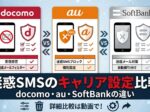
迷惑SMSは、iPhoneやAndroidの設定だけでなく、通信会社側で受信前に止められる場合があります。とはいえ、docomo・au・SoftBankでは機能名も初期設定も違うため、「自分の回線で何が使えるのか」がわかりにくいのが実情です。 キャリア設定とスマホ本体の拒否設定の違いがわかります docomo・au・SoftBankで使える迷惑SMS対策を比較できます 正規SMSを止めにくい現実的…
- Home
- SMS・メッセージ詐欺
- 認証コードが届かないSMSは迷惑設定?解除チェックリスト
認証コードが届かないSMSは迷惑設定?解除チェックリスト
- 公開日:2026/3/25
- 最終更新日:
- SMS・メッセージ詐欺
- 認証コードが届かないSMSは迷惑設定?解除チェックリスト はコメントを受け付けていません
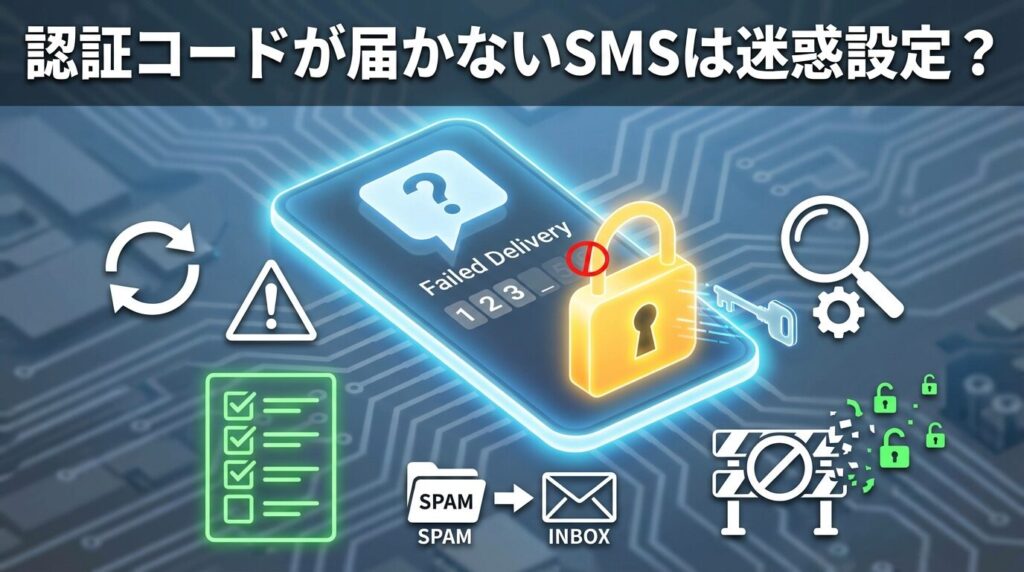
認証コードや予約確認のSMSが届かないと、ログインや本人確認が止まり、あわてて迷惑SMS対策を全部オフにしたくなりますよね。ただ、必要なSMSが届かない原因はひとつではなく、端末で見落としている場合、メッセージアプリ側で迷惑扱いになっている場合、キャリア側で受信前に止まっている場合があります。
- 認証コードが届かないときに、まず疑うべき順番がわかります
- iPhone・Android・+メッセージ・キャリア設定の確認場所がわかります
- 防犯設定を全部外さずに、一時確認して安全側へ戻す方法がわかります
こんな方におすすめの記事です
- ログイン認証や予約確認のSMSが急に届かなくなって困っている方
- 迷惑SMS対策を強めたあと、正規のSMSまで止まっていないか不安な方
- 詐欺対策は維持しつつ、必要なSMSだけ受け取りたい方
本記事では、認証コードが届かないSMSを、迷惑設定の観点から切り分ける手順を整理します。(専門知識は不要です!)
注:本記事は、2026年3月時点で確認できるApple、Google、NTTドコモ、au、SoftBank、楽天モバイルの公式案内をもとに整理しています。迷惑SMS設定以外にも、電話番号の入力ミス、圏外や機内モード、SMS非対応プラン、サービス側の送信遅延などで届かないことはあります。
見落とし型
iPhoneの「不明な差出人」やGoogle メッセージの「スパム / ブロック中」に振り分けられ、届いてはいるのに見えにくくなっている状態です。
受信前ブロック型
キャリアの迷惑SMSブロックや国際SMS拒否で、端末へ届く前に止まっている状態です。こちらはあとから復元できない場合があります。
まずは全部オフにしない|認証コード未着を安全に切り分ける順番
認証コードが届かないときは、端末→アプリ→キャリアの順で確認するのが安全かつ最短です。
必要なSMSが届かないとき、最初に大切なのは「本当に未着なのか、それとも見落としているだけなのか」を分けることです。特に防犯設定を意識している方ほど、端末やアプリ側で正規のSMSまで見えにくくしているケースがあります。
ステップ1: 端末側で見落としがないか確認する
↓
ステップ2: メッセージアプリ側のブロック・スパム扱いを確認する
↓
ステップ3: キャリア側の迷惑SMS・国際SMS拒否を確認する
↓
ステップ4: 原因候補だけを一時的に見直し、受信確認後に戻す
「未着」か「見落とし」かを分ける
iPhoneでは、不明な差出人からのメッセージや迷惑メッセージがフィルタされ、通知が出ないことがあります。Appleは、こうしたメッセージが「不明な差出人」フィルタや「迷惑メッセージ」フォルダに表示されると案内しています。まずは受信箱以外の表示先を確認してください。詳しくはApple公式の通知トラブル案内をご確認ください。
Androidでは、Google メッセージのスパム対策機能により、迷惑と判断されたメッセージがスパムフォルダへ振り分けられることがあります。受信できていないように見えても、まずはフィルタ先を確認するのが近道です。詳しくはGoogle公式のスパム対策ガイドをご確認ください。
確認は端末→アプリ→キャリアの順が安全
いきなりキャリア側のブロックを全部無効化すると、防犯面では逆戻りになりやすいです。まず端末のフィルタやアプリ内ブロックを確認し、それでも見当たらないときにキャリア設定へ進む方が安全です。
最初に見る5項目です
- iPhoneなら「迷惑メッセージ」「不明な差出人」「最近削除した項目」
- AndroidならGoogle メッセージの「スパム / ブロック中」
- +メッセージのブロックリスト
- キャリアの迷惑SMSブロック、SMS拒否設定
- 海外サービスだけ届かない場合は国際SMS関連設定
本物か怪しいか迷うSMSはリンクを開く前に止まる
必要なSMSを探している途中で、怪しいSMSのURLを開いてしまうのは避けたいところです。見覚えのない請求、急がせる文面、短縮URLなどが含まれる場合は、リンクを開く前に落ち着いて見直してください。偽SMSの特徴は偽SMSの見分け方でも詳しくまとめています。公的機関を装う文面が気になる場合は、公的機関を名乗るSMSの注意点もあわせてご覧ください。
iPhoneで最初に見直す3つの場所
iPhoneでは、まず「迷惑メッセージ」「不明な差出人」、着信拒否、最近削除した項目を順番に見直します。
iPhoneでは、着信拒否で止めているケースだけでなく、フィルタで別表示になっているケースが重要です。Apple公式の現行案内を前提に、優先度の高い順で確認しましょう。
「不明な差出人」と通知許可を確認する
Appleは、不明な差出人からのメッセージを別フォルダへ振り分け、通知を受け取らないようにできると案内しています。そのうえで、確認コードなど緊急性の高い通知だけ許可する設定も用意されています。認証コードが見当たらないときは、メッセージアプリのフィルタ画面と通知許可の内容を確認してみてください。詳しい仕様はApple公式のメッセージフィルタ設定に記載されています。
着信拒否した連絡先に送信元が入っていないか確認する
以前に迷惑番号として登録した送信元が、いま必要なSMSの配信元と重なっている場合があります。Appleは、電話番号やメールアドレスの着信拒否方法を案内しているため、意図せずブロックしていないか確認すると安心です。確認方法はApple公式の着信拒否ガイドをご覧ください。
削除していたら「最近削除した項目」から復元する
受信していたのに、不要だと思って消してしまったケースもあります。Appleは、削除から30日以内であればメッセージを復元できると案内しています。認証コード自体は有効期限が短いことが多いものの、「届いていたかどうか」を確認する材料としては役立ちます。手順はApple公式の復元手順で確認できます。
⚠️ iPhoneは「届かない」ではなく「見えにくい」ことがあります
iPhoneのフィルタ機能は、迷惑な差出人を受信前に完全遮断する仕組みとは限りません。まずは「迷惑メッセージ」フォルダや「不明な差出人」を見てから、着信拒否や通知設定を見直す方が安全です。
Android・Googleメッセージ・+メッセージで確認する場所
Androidでは、Google メッセージの設定と+メッセージのブロックリストを先に確認すると、原因を絞りやすくなります。
Androidは、機種ごとの差がある一方で、Google メッセージや+メッセージを使っている場合は確認場所がある程度はっきりしています。アプリ内で止めていないかを先に見ておくと、キャリア設定まで触らず解決することがあります。
Google メッセージの「スパム / ブロック中」を確認する
Google メッセージでは、ブロックした会話やスパムとして報告した会話が「スパム / ブロック中」に入ります。公式では、プロフィール画像またはアイコンから「スパム / ブロック中」を開き、対象の連絡先を選んで「ブロックを解除」できると案内しています。認証コードの送信元を過去に誤って迷惑扱いしていないかを確認してください。詳しい操作はGoogle公式のブロック解除手順で確認できます。
スパム対策機能を一時的に見直す
Googleは、Google メッセージのスパム対策機能を設定からオン・オフできると案内しています。通知や受信状況を切り分けるために、一時的に確認したい場合は設定画面から現在の状態を見てください。ただし、長期間オフのままにするのではなく、受信確認後に元へ戻す前提で使うのが安全です。
+メッセージのブロックリストと、キャリア設定の別管理に注意する
+メッセージでは、アプリ内のブロックリストで相手を止められます。au系の案内では、+メッセージを開き、「マイページ」→「設定」→「プライバシー」→「ブロックリスト」から確認・編集できます。詳しい案内はau公式FAQとauオンラインマニュアルをご確認ください。
ここで重要なのは、+メッセージのブロックと、キャリアのSMS拒否設定は別管理のことがある点です。たとえばSoftBank系では、+メッセージ内のブロックだけでなく、My SoftBank側のSMS迷惑設定も別に確認する必要があります。アプリだけ見て終わりにしないことが大切です。
キャリア設定で止まっていないか確認する
端末やアプリで見つからないなら、次はキャリア側です。ここで止まると、端末には届かず本当に未着になります。
端末やアプリで見つからないなら、次はキャリア側を確認します。ここは「端末に届く前に止まる」ため、見落としではなく本当に未着になることがあるポイントです。しかも、事業者によって初期設定や自動適用の考え方がかなり違います。
au・楽天モバイルは自動適用型の設定を先に確認する
auは「迷惑SMSブロック」を自動適用・無料で提供しており、迷惑SMSの疑いがあるSMSを利用者へ届かないようにします。その一方で、公式は「ごく稀に迷惑SMSではないSMSが規制される場合がある」と明記しています。設定の詳細や解除の考え方はau公式の迷惑SMSブロック案内をご確認ください。
楽天モバイルも迷惑SMS拒否設定を提供しており、公式では「本オプションサービスにより拒否されたSMSの閲覧や復旧はできません」と案内しています。つまり、あとから「届いていたか」を確認できない可能性があります。詳細は楽天モバイル公式ガイドをご確認ください。
⚠️ キャリア側で止まったSMSは、あとから戻せないことがあります
特に楽天モバイルは、迷惑SMS拒否設定で拒否されたSMSについて「閲覧や復旧はできません」と公式に案内しています。原因切り分けのために設定を見直す場合も、必要最小限にとどめるのが安全です。
docomoは「国際SMS拒否」「個別番号受信」を見落としやすい
NTTドコモのSMS拒否設定は細かく、危険SMS拒否、国際SMS拒否、個別番号拒否、個別番号受信などを設定できます。特に「個別番号受信」は、指定した電話番号からのSMSのみを受信する設定なので、意図せず有効になっているとそれ以外の認証コードが届かなくなります。また、公式は「一括拒否設定および個別番号受信は、他の拒否設定と組み合わせることはできません」とも案内しています。確認はドコモ公式のSMS拒否設定、操作導線はMy docomoからの設定方法をご参照ください。
SoftBankは「強」設定・URL・海外番号拒否を確認する
SoftBankでは、迷惑SMSフィルター、電話番号ごとの受信拒否、URLリンク付きSMS拒否、海外からの電話番号メール拒否などを個別に設定できます。公式では、迷惑SMSフィルターを「強」にすると、大量送信されたSMSや短縮URL利用SMSも迷惑SMSと判定され、受信できなくなることがあると案内しています。通知SMSや海外系サービスの認証SMSと相性が悪い可能性があるため、まずここを疑う価値があります。確認先はSoftBank公式の迷惑SMS対策案内です。
URL付きSMSの拒否設定は、My SoftBankから変更できます。本文にURLが入る通知SMSが届かないときは、SoftBank公式のURL付きSMS拒否設定も確認してください。海外からの番号メール拒否については、SoftBank公式の海外SMS拒否設定が参考になります。
海外サービスや特定サービスだけ届かないときの見方
国内SMSは届くのに海外サービスだけ届かないなら、国際SMSや海外番号の拒否設定を先に疑います。
国内の通常SMSは届くのに、海外サービスの認証コードだけ届かない場合は、迷惑SMS設定の中でも「国際」や「海外」に関する設定が原因候補になりやすいです。ここは通信障害より先に、拒否条件の確認をおすすめします。
国内SMSは届くのに海外だけ届かないなら国際SMS設定を疑う
楽天モバイルは、各種サービスの認証コードが届かない場合のFAQで、OS標準のメッセージアプリを確認したうえで、「国際通話・国際SMS」がオンかどうかを見るよう案内しています。海外サービスだけ届かないときは、まずこの設定を確認してください。詳しくは楽天モバイル公式FAQと国際通話・国際SMSの利用案内をご確認ください。
auでも「SMS(Cメール)海外事業者ブロック機能」があり、海外事業者の利用者から送信されたSMSの受信を拒否できます。初期は受信する設定ですが、以前に変更している場合は確認が必要です。詳細はau公式の海外事業者ブロック案内をご確認ください。
国番号の選択ミスや海外番号拒否も確認する
海外サービスでSMS認証を使うときは、サービス側へ登録した電話番号の国番号が正しいかも見直してください。たとえば、日本の番号を入れるつもりで国番号の選択がずれていると、そもそも送信先が変わってしまいます。また、SoftBankのように海外からの電話番号メール拒否を個別に管理するキャリアでは、設定の組み合わせによって海外系SMSだけ届きにくくなる可能性があります。
短縮URL・大量配信型SMSは誤判定されることがある
SoftBankは、迷惑SMSフィルターを「強」にした場合、大量送信されたSMSや短縮URL利用のSMSも迷惑SMSと判定されることがあると案内しています。これは、本人確認やキャンペーン通知などで短縮URLが入るSMSにも影響し得ます。つまり「海外だから届かない」と決めつけず、本文の形式や配信方法がフィルタ条件に触れていないかも考える必要があります。
一時解除して確認し、受信後に安全へ戻すチェックリスト
原因候補が絞れたら、必要な設定だけを一時的に見直し、受信確認後に元へ戻します。
ここまで確認して原因候補が絞れたら、必要最小限で一時的に設定を見直し、認証コードの再送で確認します。大切なのは、原因を絞らずに全部無効化しないことです。
安全に切り分けるための実践チェックリスト
- まず受信箱以外のフォルダやブロック一覧を確認する
- 次に、原因候補の設定だけを一時的に見直す
- 認証コードの再送を依頼し、届いたら元の防犯設定へ戻す
一時解除は最小範囲で行う
たとえばiPhoneなら、いきなり着信拒否全体を外すのではなく、まず「迷惑メッセージ」や通知許可を確認します。Google メッセージなら、アプリ全体の設定をいじる前に「スパム / ブロック中」を見ます。キャリア側も同様で、迷惑SMSフィルター強度や国際SMS拒否など、原因になりそうな項目から順に確認する方が安全です。
解除後は再送・別サービスからの送信で受信確認する
設定を見直したら、対象サービスで認証コードの再送を行ってください。再送が難しい場合は、別の正規SMSを送るサービス、たとえば予約確認や会員ログインなどで受信できるかを確認すると、受信側設定が原因かどうかの切り分け材料になります。なお、キャリア側で止まっていた可能性がある場合は、見直し前に送られたSMSがあとから自動で復活するとは限りません。
原因が分かったら防犯設定を必要な分だけ戻す
受信できたら、そのまま設定を緩くし続けないことが大切です。たとえばSoftBankの「強」が厳しすぎたなら「標準」に戻す、楽天モバイルやauの迷惑SMS設定を確認後に必要な保護を維持する、といった調整が現実的です。認証コード自体も第三者へ教えないことが基本です。乗っ取り対策は認証コードを聞かれたときの対処も参考になります。
よくある質問(FAQ)
iPhoneに「迷惑SMSフォルダ」はありますか?
iOS 26では、「迷惑メッセージ」フォルダや「不明な差出人」フィルタに表示されることがあります。削除していた場合は「最近削除した項目」も確認してください。
Google メッセージで誤って迷惑扱いしたSMSは戻せますか?
はい。Google メッセージの「スパム / ブロック中」から対象の会話を選び、「ブロックを解除」すると会話がホーム画面に戻ります。
キャリアで拒否されたSMSは復元できますか?
できない場合があります。少なくとも楽天モバイルは、迷惑SMS拒否設定で拒否されたSMSについて「閲覧や復旧はできません」と案内しています。キャリア側で止まる設定は、あとから見返せない前提で扱った方が安全です。
海外サービスの認証コードだけ届かないのはなぜですか?
国際SMS関連設定、海外番号拒否、キャリアの海外事業者ブロック、サービス側での電話番号入力ミスなどが候補です。まずは自分で確認できる受信設定から見直してください。
迷惑SMS対策は全部オフにした方が早いですか?
おすすめしません。端末側、アプリ側、キャリア側の順で原因を切り分け、必要な項目だけ一時的に見直す方が安全です。解除しっぱなしは、フィッシングSMSや詐欺SMSのリスクを上げる可能性があります。
迷惑設定以外で先に確認したいことはありますか?
あります。電話番号の入力ミス、圏外や機内モード、SMSを使えない契約や回線未開通、サービス側の送信遅延でも認証コードは届かないことがあります。迷惑設定だけに絞らず、基本条件もあわせて確認してください。
まとめ:認証コードが届かないSMSは迷惑設定を順番に確認
この記事では、認証コードや通知SMSが届かないときに、迷惑SMS設定をどの順で疑うべきかを解説しました。
- まずは「見落とし」か「未着」かを分ける
iPhoneの「迷惑メッセージ」や「不明な差出人」、Google メッセージの「スパム / ブロック中」、+メッセージのブロックリストを確認します。
- キャリア側は「届く前に止まる」点に注意する
auや楽天モバイルの自動適用系、ドコモの個別番号受信、SoftBankの強設定や海外拒否は優先確認候補です。特に楽天モバイルのように、拒否後は閲覧や復旧ができないと案内している事業者もあります。
- 一時解除は最小限にして、確認後は安全設定へ戻す
原因候補だけを絞って見直し、受信できたら防犯設定を必要な分だけ再有効化します。必要なSMSを受け取りながら、怪しいSMSへの備えも維持する運用が大切です。
認証コード未着は、単なる通信トラブルではなく、防犯設定との兼ね合いで起きることがあります。焦って全部無効化するのではなく、端末側、アプリ側、キャリア側の順で切り分けてみてください。
見覚えのないSMSを確認するときは、リンクをすぐ開かず、送信元や文面の違和感もあわせて見直すことをおすすめします。