子どものスマホ見守り設定【2026年版】iPhone/Android完全ガイド 子どもに初めてスマホを持たせるとき、「位置情報だけ見られれば十分?」「時間制限やフィルタリングも必要?」と迷う家庭は多いはずです。実は、見守り設定は親子それぞれのOSの組み合わせで、できることとできないことがかなり変わります。 iPhoneとAndroidで見守り設定がどう違うか 親子でOSが違うときに、何ができて何が…
- Home
- 高齢者・家族のスマホ安全対策
- 親がAndroid・子がiPhoneでも見守れる?できることと設定手順
親がAndroid・子がiPhoneでも見守れる?できることと設定手順
- 公開日:2026/3/25
- 最終更新日:
- 高齢者・家族のスマホ安全対策
- 親がAndroid・子がiPhoneでも見守れる?できることと設定手順 はコメントを受け付けていません
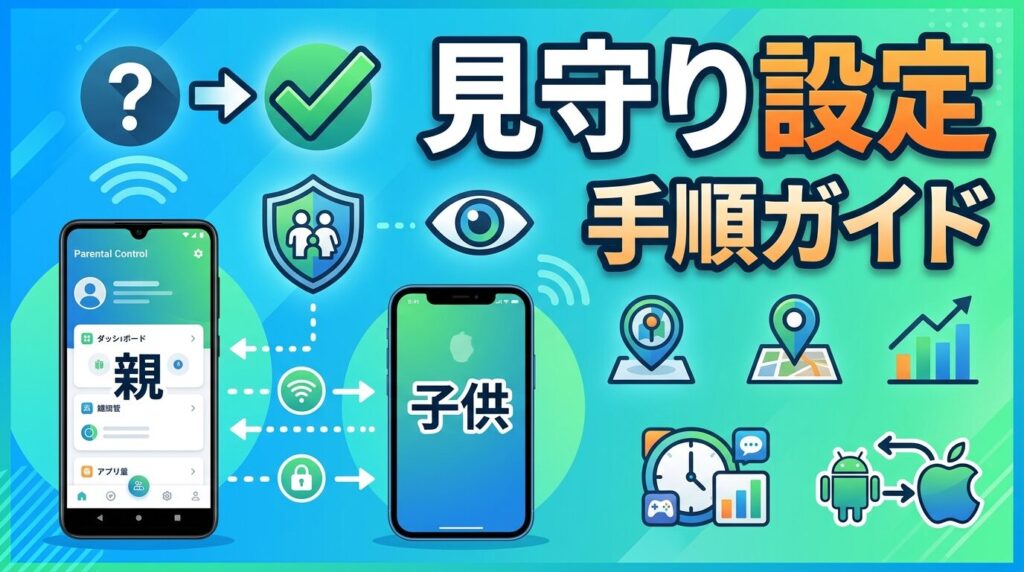
親がAndroid・子がiPhoneでも見守れる?できることと設定手順
親はAndroidを使っているけれど、子どもにはiPhoneを持たせたい。そんな家庭でまず気になるのが、「どこまで見守れるのか」「Family Linkだけで足りるのか」という点ではないでしょうか。
- 親がAndroidでも、子どものiPhoneでできる見守りの範囲がわかる
- Google Family Link、Googleマップ、iPhoneのスクリーンタイムの役割分担が整理できる
- 解除されにくくする設定のコツと、家庭ごとの現実的な組み合わせがわかる
こんな方におすすめの記事です
- 親はAndroidのまま、子どもにiPhoneを持たせる予定がある方
- 位置共有だけでなく、利用時間やアプリ制限も考えたい保護者の方
- 「全部できる」と誤解せず、現実的な見守り設定を組みたい方
本記事では、親がAndroid・子どもがiPhoneの見守り設定で迷いやすいポイントを整理し、Google Family Link、Googleマップ、iPhone本体のスクリーンタイムをどう組み合わせるべきかをわかりやすく解説します。(専門知識は不要です!)
注:2026年3月時点では、Google Family Linkだけで子どものiPhone全体をAndroid子機のようにフル管理することはできません。設定は「Android親からできること」と「子どものiPhone本体で先に固定すること」を分けて考える必要があります。
親がAndroid・子どもがiPhoneで見守れる範囲を先に整理
結論から言うと、親がAndroidでも見守りはできます。ただし、見守りの中身を分けて考えることが大切です。位置共有はGoogleマップ、利用時間やアプリ制限はiPhone本体のスクリーンタイム、Googleアカウントまわりの一部管理はFamily Link、という役割分担になります。
まずは、どこまでできるのかを一覧で見ておきましょう。
| 見守り項目 | 親のAndroidからできること | 実際の主担当 |
|---|---|---|
| 現在地の共有 | 可能 | Googleマップの位置共有 |
| 到着・出発通知 | 可能 | Googleマップの位置共有通知 |
| 1日の利用時間制限 | Family Linkだけでは不十分 | iPhone本体のスクリーンタイム |
| App Storeのインストール・削除・課金制限 | Android側からは直接不可 | iPhone本体のスクリーンタイム |
| Google検索やYouTubeの一部設定 | 一部可能 | Google Family Link |
| Safariを含むiPhone全体のWeb制限 | 不可 | iPhone本体のスクリーンタイム |
| Google Chromeの一部管理 | 一部のみ(実機確認推奨) | Family Link+Chromeサインイン状態 |
| 設定変更をされにくくする | 一部のみ | Screen Timeパスコードとアカウント保護 |
このテーマで混乱しやすいのは、検索結果で「Family Link」「Googleマップの位置共有」「スクリーンタイム」が一緒に語られやすいからです。ですが、実際には別の仕組みです。ひとつのアプリで全部を済ませようとすると、途中で「思っていた制限が効かない」と感じやすくなります。
最初に目指すべきラインは、子どものiPhone本体で外せない制限を先に入れ、その上でGoogleマップの位置共有を追加し、Googleサービスの管理が必要な部分だけFamily Linkを補助で使うという形です。この考え方なら、役割の違いが整理しやすくなります。
Google Family Linkでできることと限界
GoogleのFamily Link公式FAQでは、iOSやWebブラウザ上の子どもアカウントは「部分的な監督」と案内されています。つまり、Android子機のように端末全体を管理する前提ではなく、GoogleアカウントやGoogleサービス側の一部設定を反映させる仕組みと考えたほうが正確です。
⚠️ Family LinkだけでiPhone全体を管理できるわけではありません
Google公式の「お子様の iPhone または iPad にログインする」では、iPhoneやiPadで使えない設定として、利用時間制限、端末位置、アプリ利用状況、アプリのブロックなどが案内されています。
一方で、Chrome とお子様の Google アカウントのヘルプでは、子どもアカウントでChromeにサインインできることや、Chrome側の管理項目が案内されています。実運用では、「iPhone全体の制限はScreen Time」「Googleアカウント内の管理はFamily Link」と分けて考えるのが安全です。
Family Linkで残る役割
iPhoneでも意味があるのは、Googleアカウント側の設定です。たとえば、Google検索やYouTubeの一部設定、アカウント情報の管理、保護者側からのパスワード変更などは、Family Linkの役割として残ります。Google公式サイトでも、保護者はFamily Linkを通じて子どものアカウントやデータ設定を管理できると案内されています。
また、保護者側はアプリだけでなくWebブラウザからも子どものアカウント設定の多くを管理できます。Android親にとっては、この「Webから確認できる」点も使いやすいところです。
Family Linkだけでは足りない部分
一方で、親が本当にやりたいことの中心は、たいてい次のような内容です。
- 深夜は使えないようにしたい
- ゲームやSNSの利用時間を制限したい
- 勝手にアプリを入れたり消したりできないようにしたい
- App Storeの課金や購入を止めたい
- Safariを含めてWeb閲覧を制限したい
これらは、iPhoneではFamily Linkだけでは完結しません。ここを見落とすと、「Family Linkを入れたのに管理できない」と感じます。実際には、Family Linkは補助役であって、iPhone本体の制限を置き換えるものではないと考えるほうが現実に合っています。
Family Linkを入れる意味がある家庭
次のような家庭では、Family Linkを併用する意味があります。
- 子どもがGoogle検索、YouTube、ChromeなどGoogleサービスをよく使う
- Googleアカウントの設定や保護者管理を整理しておきたい
- Android端末やChromebookも今後あわせて使う可能性がある
逆に、子どもが主にSafariやApp Store中心で使い、Googleサービスの利用が少ないなら、Family Linkを入れても「思ったよりやれることが少ない」と感じやすいです。その場合は、無理にFamily Link中心で考えず、スクリーンタイムとGoogleマップを主軸にしたほうがわかりやすくなります。
位置共有はGoogleマップを軸に組むのが現実的
親がAndroid、子どもがiPhoneという組み合わせで、もっとも実用的なのがGoogleマップの位置共有です。Appleの「探す」や家族共有にも位置共有の方法はありますが、親がAndroidを使う前提では、Googleマップのほうが日常の見守り運用を組みやすくなります。
子どものiPhoneで位置共有を始める手順
基本の手順は、Googleマップ公式ヘルプに沿って進めます。
- 子どものiPhoneでGoogleマップを開き、子どものGoogleアカウントでログインする
- 右上のプロフィールアイコンをタップし、「現在地の共有」を開く
- 「新しい共有」から、共有相手として親のGoogleアカウントを選ぶ
- 共有期間を選び、見守り用途なら家庭ルールに合わせて決める
- 親のAndroid側で共有を受け取り、地図上で確認できる状態にする
ここで大切なのは、リンク共有ではなく、親のGoogleアカウント宛てに共有することです。リンク共有は管理が緩くなりやすく、通知機能も制限されます。見守り用途では、誰に共有しているかを明確に保ちやすいアカウント共有のほうが向いています。
到着・出発通知を使うと「見続ける見守り」から離れやすい
常に地図を開いて現在地を追い続けるやり方は、親も疲れやすく、子どもにも監視されている感覚を与えやすくなります。そのため、使いやすいのは「学校に着いた」「塾を出た」「帰宅した」といった通知設定です。
Google公式の位置共有通知ヘルプによると、位置共有通知は1人あたり最大5件まで設定でき、相手にも通知が送られます。つまり、こっそり追跡する機能ではなく、共有前提で使う機能です。この点は防犯面でも大切です。
- 親のAndroidでGoogleマップを開く
- プロフィールアイコンから「現在地の共有」を開く
- 子どものプロフィールを選ぶ
- 通知の追加から、学校・塾・自宅などの場所を設定する
- 到着通知か出発通知かを選んで保存する
なお、公式ヘルプでは、リンク共有経由では通知が使えないことや、13歳未満では一部の通知機能が使えない場合があることも案内されています。家族で使う前に、実機で一度試しておくと安心です。
また、位置共有は便利ですが、共有先を広げすぎると逆に危険が増えます。家族内の見守り設定を考えるタイミングで、位置情報共有のリスクと安全設定の基本も確認しておくと、誰とどこまで共有するかの基準を作りやすくなります。
利用時間・アプリ制限は子どものiPhone本体で固定する
利用時間、アプリ制限、購入制限、Web制限を本気でやるなら、主役はApple側です。利用時間・課金・Safariを含むWeb制限は、iPhone本体のスクリーンタイムで設定します。
具体的には、スクリーンタイムを使ってお子様のiPhoneやiPadを管理すると、コンテンツとプライバシーの制限を使う流れが基本になります。
最初に固定したい設定
- Screen Timeパスコードを親だけが管理する
- 休止時間を設定し、夜間や勉強時間の利用を区切る
- App使用時間の制限でゲームやSNSの上限を決める
- 「常に許可」で連絡手段や学習アプリだけを残す
- App Storeのインストール、削除、アプリ内課金を制限する
- Safariを含むWebコンテンツ制限を入れる
- 「アカウントの変更」「位置情報サービスの変更」などの変更を止める
家庭にApple端末がある場合
家庭にiPhone、iPad、またはMacがあるなら、その端末からFamily Sharing(Appleの家族共有機能)経由で子どものスクリーンタイムを管理するのがいちばんスムーズです。Apple公式でも、保護者が自分のApple端末から子どもの利用時間や制限を管理する手順が案内されています。
この場合は、子どものiPhoneだけに設定を入れるより、保護者側のApple端末から入れたほうが後で見直しやすくなります。ただし、親が普段使っているスマホはAndroidのままで問題ありません。家庭内に補助用のiPadやMacが1台あるだけでも、Apple側の管理はかなり楽になります。
親にApple端末がない場合
Apple公式では、親にiPhoneやiPadがなくても、子どもが13歳から17歳なら、子どものiPhone上でスクリーンタイムとペアレンタルコントロールを設定・管理できると案内しています。
設定の流れは、次の順番で考えると整理しやすくなります。
- 子どものiPhoneで「設定」アプリを開き、「スクリーンタイム」を選ぶ
- 「AppとWebサイトのアクティビティ」をオンにして、利用状況の集計を有効にする
- 下に進み、「Screen Time設定をロック」から親だけが管理するパスコードを設定する
- 「休止時間」で使えない時間帯を決める
- 「App使用時間の制限」でゲームやSNSなどの上限時間を決める
- 「常に許可」で連絡手段や学習に必要なアプリだけを残す
- コンテンツとプライバシーの制限で、インストール、削除、課金、Web制限、設定変更の制御を入れる
一方で、13歳未満で家庭にApple端末がまったくないケースは、案内が読み取りにくい部分があります。そのため、このケースでは「Androidだけで完全に遠隔管理できる」と考えず、Apple公式の最新サポートも確認しながら運用するのが安全です。
スクリーンタイムで実際に固定できる範囲
Apple公式の案内では、スクリーンタイムとコンテンツとプライバシーの制限を使うことで、かなり幅広い制御が可能です。
- App Storeでのアプリのインストールや削除の禁止
- アプリ内課金の禁止
- 「成人向けWebサイトを制限」「許可されたWebサイトのみ」などのWeb制限
- 標準アプリや機能のオン・オフ
- Game Center機能の制限
- 「位置情報サービス」や「アカウント変更」など、変更自体の禁止
- IntelligenceとSiriの一部機能の制限
ここで重要なのは、Google側の管理ではなく、iPhone本体の設定変更を止められることです。見守り設定が崩れる原因の多くは、アプリが使えるかどうか以前に、設定変更や課金、ブラウザ切り替えを自由にされてしまうことだからです。
設定しても解除されやすくない?崩れやすいポイントと対策
見守り設定は、入れた瞬間よりも「その後どれだけ崩れにくいか」が大切です。特にiPhoneでは、端末設定・Appleアカウント・Googleアカウントの3つが別々に存在するため、どこが弱いのかを把握しておく必要があります。
⚠️ 解除されやすさは「機能」だけで決まるわけではありません
利用時間の制限を細かく入れても、Screen Timeパスコードが推測されやすかったり、AppleアカウントやGoogleアカウントの管理が甘かったりすると、設定は崩れやすくなります。
また、Google公式では、iPhoneやiPadで子どもがChromeからサインアウトすると、Chrome向けの管理の見え方が変わることがあります。設定を維持したい場合は、端末の制限だけでなく、アカウント管理もセットで考えることが大切です。
まず守るべき3つ
- Screen Timeパスコード:誕生日や4桁の単純な数字は避け、親だけが管理する
- Appleアカウント:パスワードと復旧方法を親が把握し、勝手なアカウント変更を防ぐ
- Googleアカウント:Family Linkの親側管理が維持できるよう、親アカウントのログイン状態も守る
位置共有が止まる典型パターン
位置共有は、アプリ設定で完結しているように見えて、実際にはいくつかの条件に依存します。たとえば、子どもがGoogleマップから共有を停止した、位置情報の権限が変わった、Googleアカウントからサインアウトした、といった場合は見え方が変わります。
そのため、位置共有だけに依存せず、「学校・塾・帰宅の通知」「連絡が取れないときのルール」「一定時間見えない場合の確認方法」まで、家庭内ルールとして決めておくほうが実用的です。
監視になりすぎないための線引き
見守りは、防犯のために役立つ一方で、子どもが「常に見られている」と感じると反発も生まれやすくなります。特に中高生では、常時監視より「この時間帯だけ共有」「この場所だけ通知」「設定を変えたいときは先に相談」というルール設計のほうが長続きしやすいです。
また、位置追跡は家庭内であっても使い方を誤ると境界線が曖昧になります。見守りと無断追跡の違いを整理したい場合は、位置追跡が悪用されるケースも知っておくと、家庭内ルールを決める助けになります。
設定を崩れにくくするには、技術的な対策だけでは足りません。アカウント自体の守りも大切なので、子どものSNS・Googleアカウントを守る基本設定もあわせて見直しておくと安心です。
家庭別に見るおすすめ構成
ここまでを踏まえると、家庭ごとの現実解は次のように分かれます。どの家庭でも共通しているのは、「Family Link単体で解決しようとしないこと」です。
小学生中心の家庭
主軸: iPhone本体のスクリーンタイム
休止時間、App制限、購入制限、Web制限をしっかり固定し、Googleマップは登下校や習い事の通知に絞って使う構成が向いています。
中高生中心の家庭
主軸: Googleマップの位置共有+必要最小限の制限
位置共有は維持しつつ、利用時間やWeb制限は必要な部分だけ設定し、解除条件や相談ルールを明確にする構成が現実的です。
家庭にApple端末がない場合
主軸: 子どものiPhone本体で先に固定
13歳から17歳なら子どものiPhone上でScreen Time設定を行い、その上でGoogleマップを追加します。13歳未満はApple公式の最新案内も必ず確認してください。
おすすめの考え方は「順番」を守ること
設定の順番は、次のようにするとわかりやすくなります。
- まず、子どものiPhone本体でScreen Timeを固定する
- 次に、Googleマップで位置共有と必要な通知を設定する
- 最後に、Google検索やYouTubeなどGoogleサービスの補助管理としてFamily Linkを入れる
この順番なら、「本体制限が抜けていた」「位置共有だけ入れて安心していた」「Family Linkに期待しすぎた」といった失敗を減らしやすくなります。
よくある質問(FAQ)
Family Linkだけで子どものiPhoneアプリをブロックできますか?
いいえ。Family Linkだけで子どものiPhone全体をAndroid子機のように管理することはできません。少なくとも利用時間制限、端末位置、アプリ利用状況、アプリのブロックは使えない案内があります。
親がAndroidでも子どものiPhoneのスクリーンタイムを遠隔管理できますか?
AndroidだけではAppleのFamily Sharing前提の遠隔管理は使えません。家庭にiPhone、iPad、Macがあるならその端末から管理し、ない場合は子どものiPhone本体で先に固定するのが基本です。
位置共有だけなら何を使うのが現実的ですか?
Googleマップが現実的です。子どものiPhoneで共有を開始すれば、親のAndroidで現在地や到着・出発通知を受け取れます。
家にApple端末が1台もない場合はどうなりますか?
位置共有とGoogleアカウントの一部管理はできますが、iPhone本体の強い遠隔管理は難しくなります。特に13歳未満の運用はApple公式の最新案内も確認してください。
まとめ:親がAndroid・子どもがiPhoneの見守り設定
この記事では、親がAndroid、子どもがiPhoneという家庭での見守り方法を整理しました。
- Family Linkは補助役:Googleアカウントや一部Googleサービスの管理には使えますが、iPhone全体のフル管理はできません。
特に利用時間制限、App Store制限、Safariを含む本体側の制限は、Apple側で組む必要があります。
- 位置共有はGoogleマップが現実的:親のAndroidと子どものiPhoneをまたいで使いやすく、到着・出発通知も活用できます。
ただし、リンク共有ではなくアカウント共有を基本にし、共有先を増やしすぎないことが大切です。
- 利用時間やアプリ制限はiPhone本体で固定する:Screen Timeパスコード、購入制限、Web制限、設定変更の禁止が見守りの土台になります。
解除されにくさは、細かい機能だけではなく、パスコードとアカウント保護の強さで決まります。
迷ったときは、「まずiPhone本体で固定する」「次にGoogleマップを追加する」「Family Linkは補助で使う」という順番に戻ると整理しやすくなります。
位置情報やアカウントの安全設定もあわせて整えると、見守りが防犯対策としてより実用的になります。